win10任务栏不显示打开的应用怎么办

 时间:2026-04-23 04:30:32

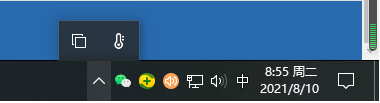
1、第一步,使用鼠标右键单击任务栏,在弹出的选框中选择“设置”按钮。

win10任务栏不显示打开的应用怎么办

2、第二步,在弹出的任务栏设置界面中将“在桌面模式下启动隐藏任务栏”选项设置为“关闭”模式。

win10任务栏不显示打开的应用怎么办

3、第三步,即可看到任务栏出来了。

win10任务栏不显示打开的应用怎么办

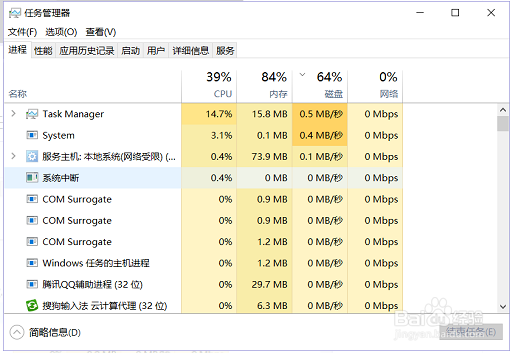
1、第一步,利用键盘上的Ctrl+Alt+Del按键将任务管理器界面打开。
win10任务栏不显示打开的应用怎么办

2、第二步,随后在【详细信息】选项卡中找到叫做:explorer的服务,使用鼠标右键单击它,选择“结束任务”选项即可。
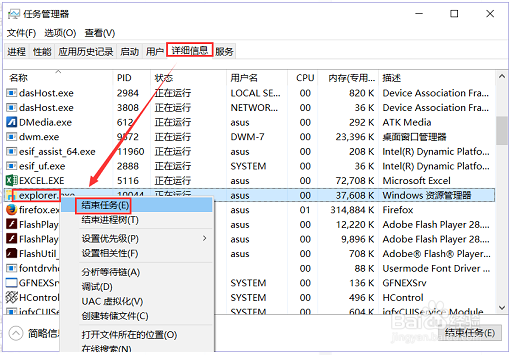
win10任务栏不显示打开的应用怎么办

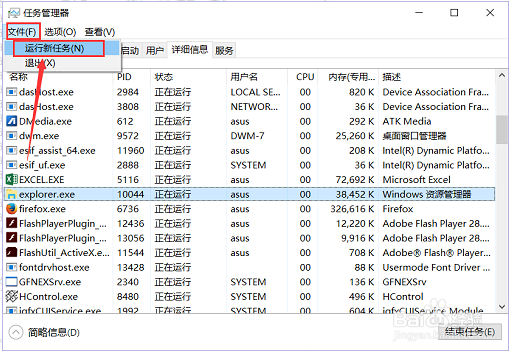
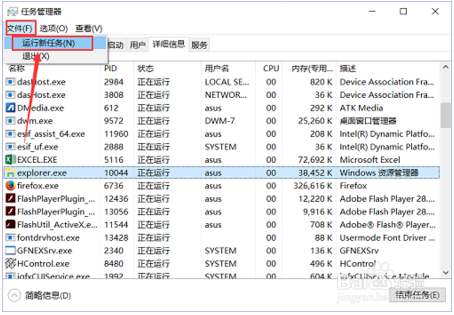
3、第三步,紧接这单击左上角的“文件”-“运行新任务”选项。

win10任务栏不显示打开的应用怎么办

4、第四步,在弹出的新建界面中创建一个新的explorer程序。

win10任务栏不显示打开的应用怎么办

5、第五步,即可看到任务栏出来了。

win10任务栏不显示打开的应用怎么办

  • Windows server 2012如何选择安装更新
  • 如何用千宇智能关机软件定时关机
  • WIN10系统使用技巧之怎么设置任务栏恢复
  • 印象笔记怎么导出notes格式文件?
  • 火绒安全软件如何对漏洞进行扫描修复
  • 热门搜索
    感恩手抄报图片 手抄报花边边框 清明节手抄报全国第一 2020国庆节手抄报内容 共筑中国梦手抄报 一年级手抄报大全 手抄报图片花边 感恩节手抄报内容 异国风情手抄报 八一建军节手抄报内容