如何在WPS Office 表格中设置工作表标签颜色?

 时间:2026-02-13 23:27:57

1、首先要打开WPS Office软件。
如何在WPS Office 表格中设置工作表标签颜色?

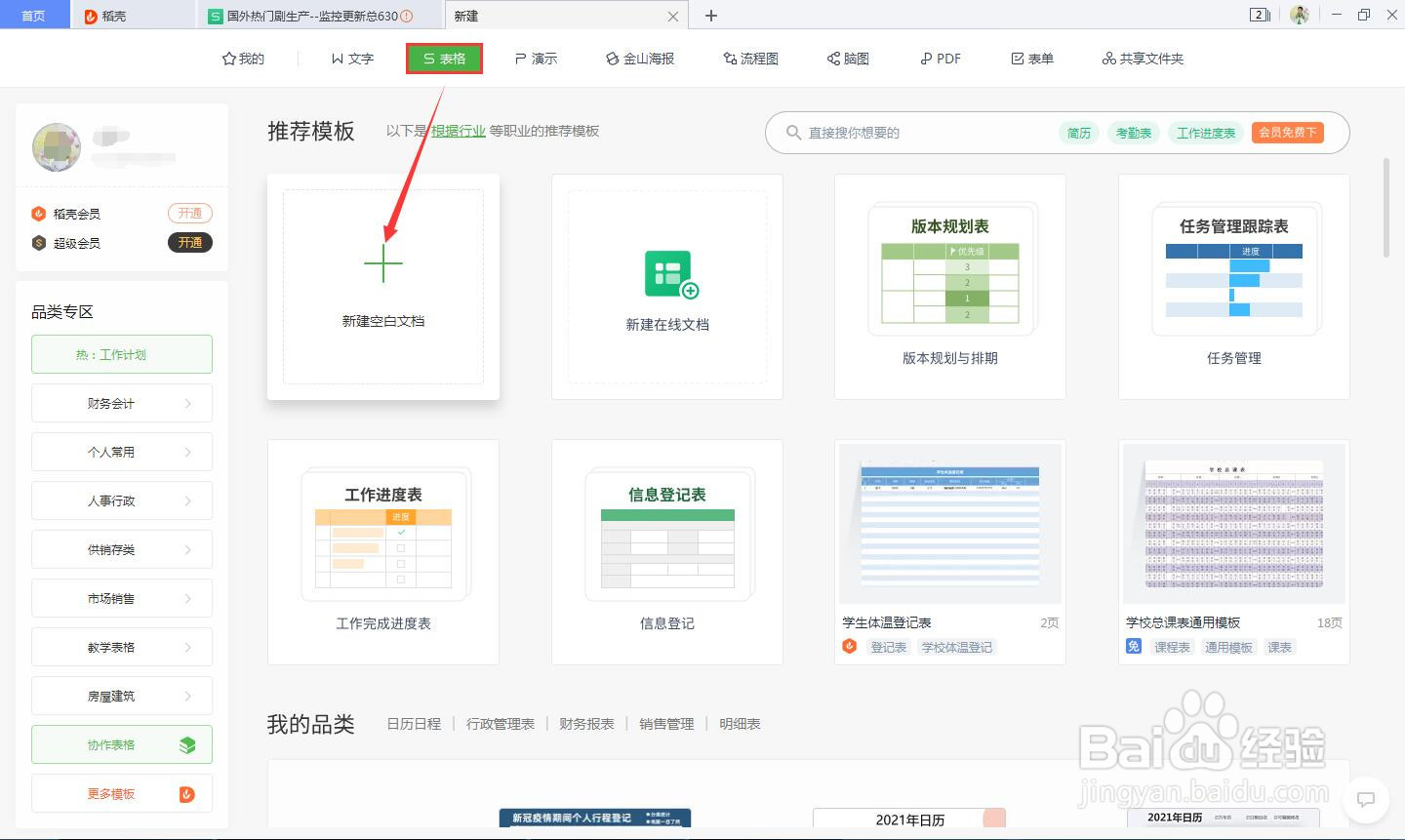
2、点击“表格-新建空白文档”为工作表1。

如何在WPS Office 表格中设置工作表标签颜色?

3、点击表格下方的“+”新建工作表2。

如何在WPS Office 表格中设置工作表标签颜色?

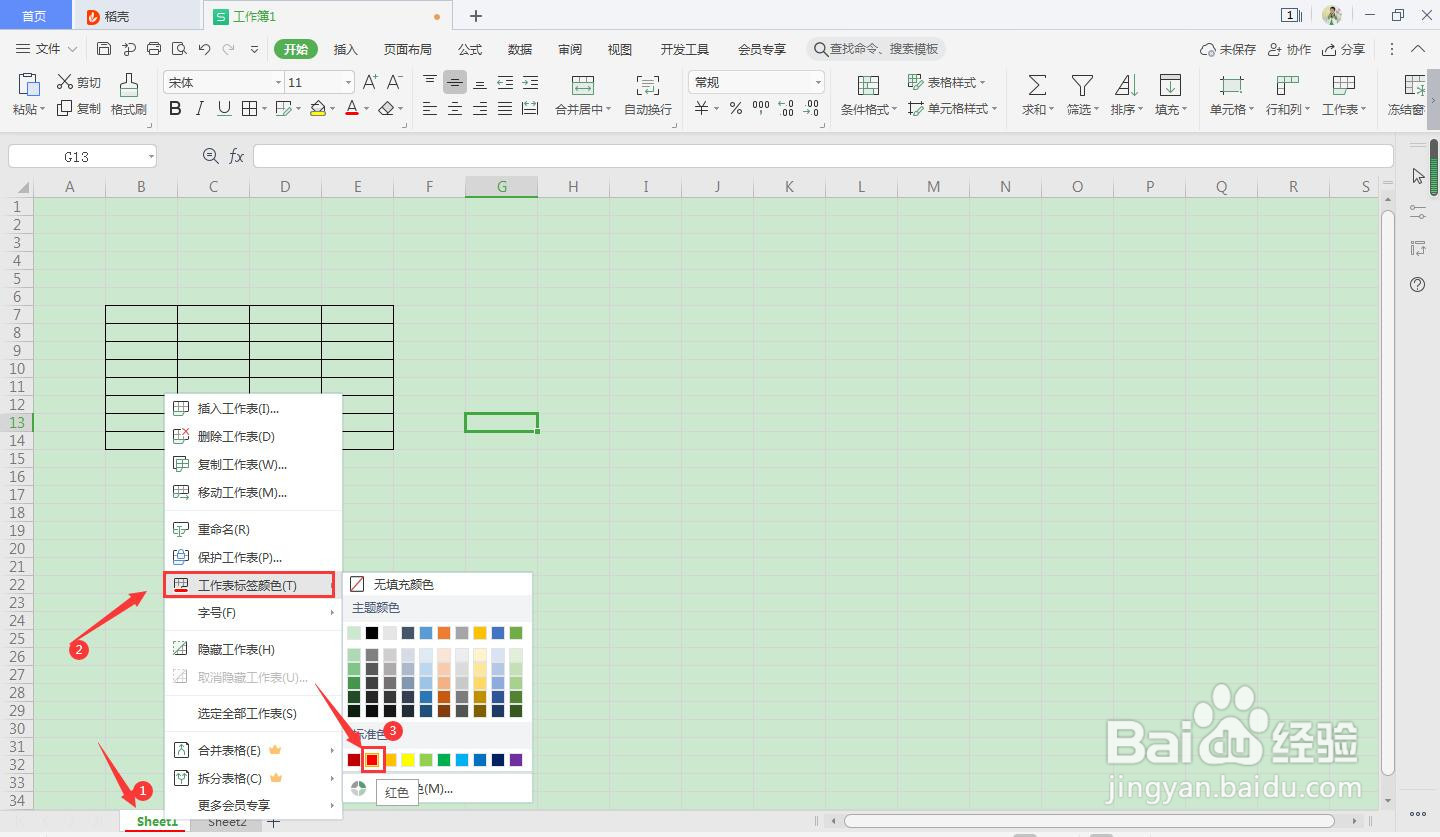
4、右击工作表1名称,调出对话框,找到设置“工作表标签颜色”。

如何在WPS Office 表格中设置工作表标签颜色?

5、在弹出的“工作表标签颜色”的面板中选择我们需要的颜色并单击。

如何在WPS Office 表格中设置工作表标签颜色?

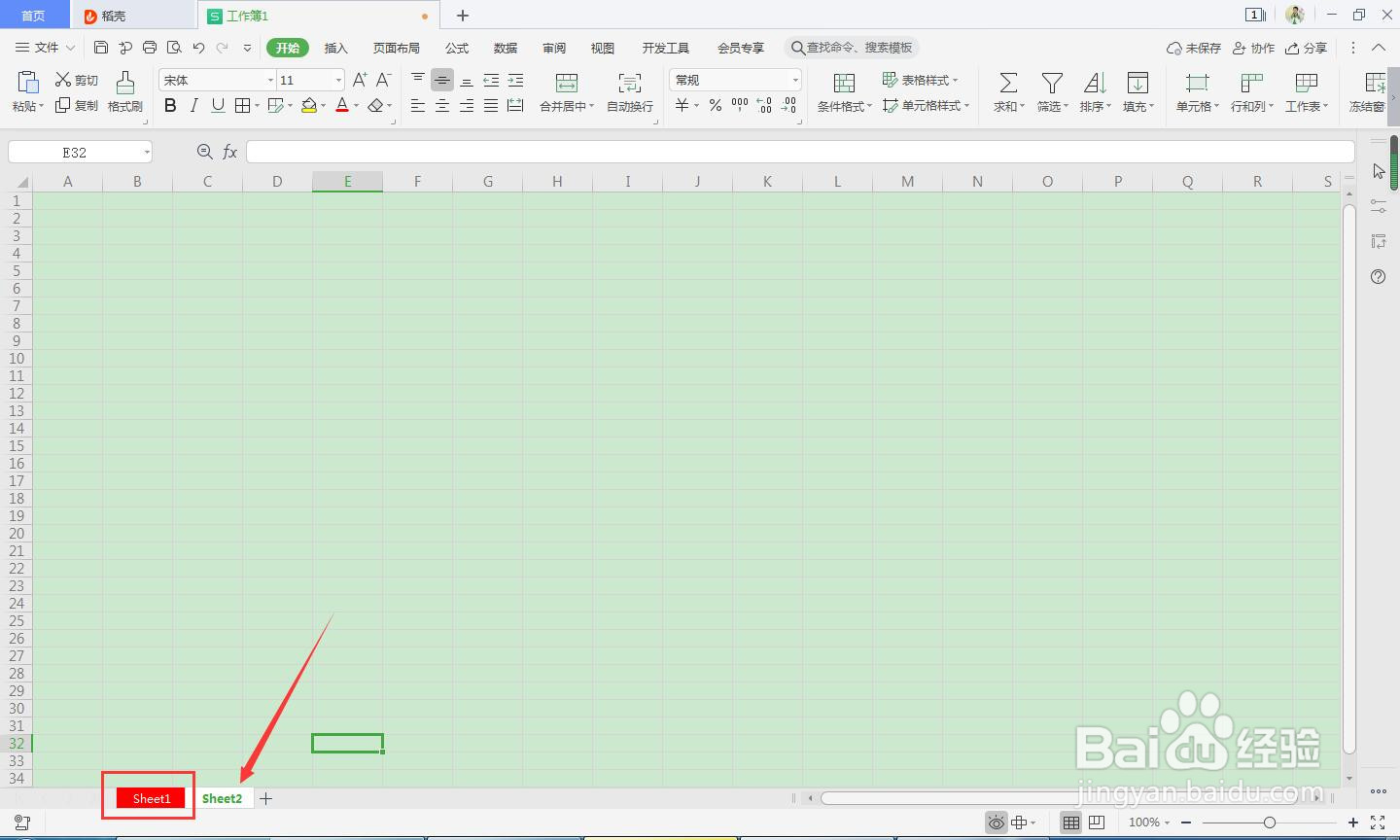
6、点中表格2,这时候表格1的颜色就是我们刚才设置好的颜色,用同样的方法即可设置表格2的颜色。
如何在WPS Office 表格中设置工作表标签颜色?

1、1.首先要打开WPS Office软件。

2.点击“表格-新建空白文档”为工作表1。

3.点击表格下方的“+”新建工作表2。

4.右击工作表1名称,调出对话框,找到设置“工作表标签颜色”。

5.在弹出的“工作表标签颜色”的面板中选择我们需要的颜色并单击。

6.点中表格2,这时候表格1的颜色就是我们刚才设置好的颜色,用同样的方法即可设置表格2的颜色。

  • WPS表格如何设置升序排列
  • wps19版word中如何新建新样式
  • 如何将WPS表格中标准颜色设置为红色
  • WPS表格的外框线和内框线怎么分别设置
  • WPS excel中如何设置单元格图案样式?
  • 热门搜索
    助人为乐手抄报 诚信守法手抄报 我爱我班手抄报内容 森林报手抄报 感恩励志手抄报 关于梅花的手抄报 关于生活的手抄报 关于昆虫的手抄报 法制小报手抄报 三节手抄报