win10任务栏右下角没有显示网络图标怎么办

 时间:2026-02-14 01:32:46

1、打开电脑后,进入到桌面,在桌面右下角的任务栏查看是否有我们常用的网络图标的显示。

win10任务栏右下角没有显示网络图标怎么办

2、若没有,我们将鼠标移到开始菜单按钮上,打开开始菜单,然后在开始菜单里选择并点击设置菜单。

win10任务栏右下角没有显示网络图标怎么办

3、打开“设置”菜单弹窗之后,我们在里面选择“系统”菜单项,然后点击打开“系统”设置弹窗。

win10任务栏右下角没有显示网络图标怎么办

4、打开“系统”弹窗之后,我们在左侧菜单栏中选择“通知和操作”菜单项,然后在其子菜单中找到“选择在任务栏显示哪些图标”菜单。

win10任务栏右下角没有显示网络图标怎么办

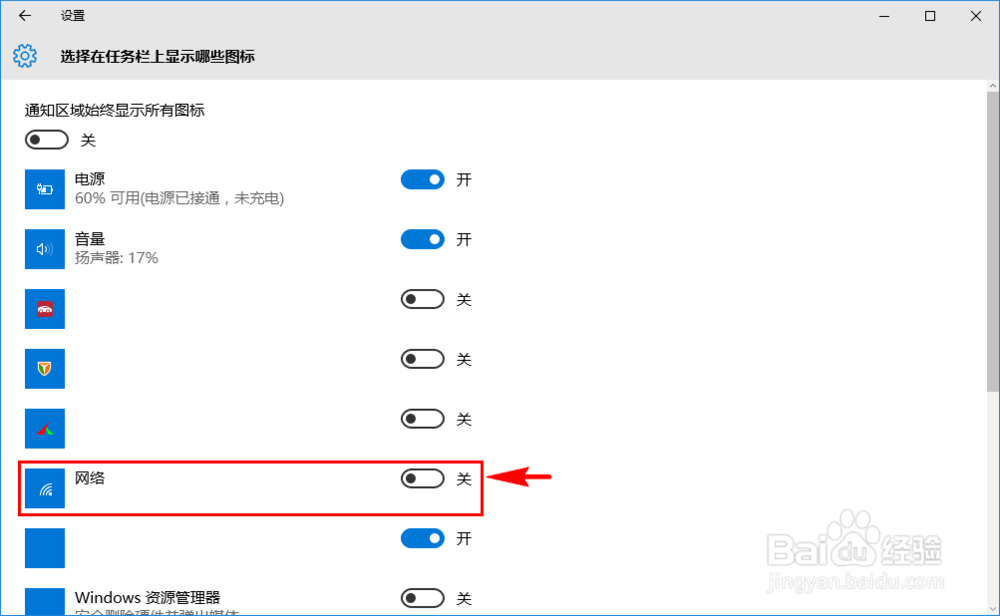
5、点击之后就可以打开“选择在任务栏显示哪些图标”弹窗,我们在里面找到“网络”,查看其当前状态是否是“”的状态。

win10任务栏右下角没有显示网络图标怎么办

6、若是“”的状态,我们将其点击切换成“”,切换到“”之后,我们就开启了在任务栏显示网络图标的功能。开启之后,我们就可以在任务栏右下角发现网络图标又显示出来了,可以正常使用了。

win10任务栏右下角没有显示网络图标怎么办

  • jdk1.8如何设置默认时区
  • 自制花生剥壳工具
  • Dell T110 S100如何创建磁盘阵列
  • Windows 2000/Win XP用户切换大法
  • 戴尔一体机怎么设置u盘启动
  • 热门搜索
    崇尚科学反对邪教手抄报 新年手抄报图片 防疫手抄报大全图片 我爱家乡手抄报 向英雄致敬手抄报简单 小学生读书手抄报 元旦手抄报简单又漂亮 保护野生动物手抄报 关于书的手抄报 普通话手抄报图片