1、打开图像文件,为图像绘制背景图案。

2、鼠标在工具栏中选择【图案图章工具】。

3、在选项栏中用鼠标点击【点按可打开图案拾色器】按钮。
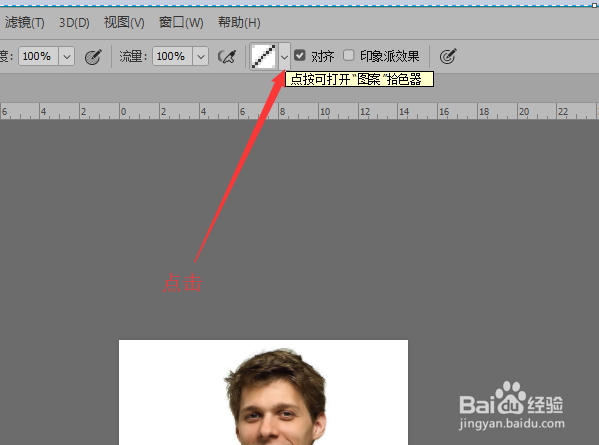
4、在弹出的菜单中选择一种图案。

5、鼠标单击【画笔预设选取器】按钮,设置画笔的大小和硬度。

6、返回到图像中,在人物背景上拖拽鼠标,可以绘制出背景图案。

时间:2026-04-23 20:21:15
1、打开图像文件,为图像绘制背景图案。
2、鼠标在工具栏中选择【图案图章工具】。
3、在选项栏中用鼠标点击【点按可打开图案拾色器】按钮。
4、在弹出的菜单中选择一种图案。
5、鼠标单击【画笔预设选取器】按钮,设置画笔的大小和硬度。
6、返回到图像中,在人物背景上拖拽鼠标,可以绘制出背景图案。
