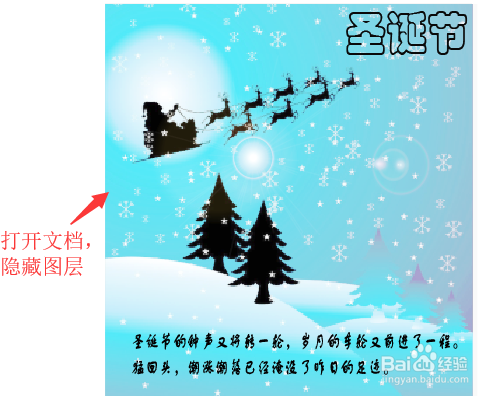
1、打开一个实例文档,通过隐藏图层改变显示效果。
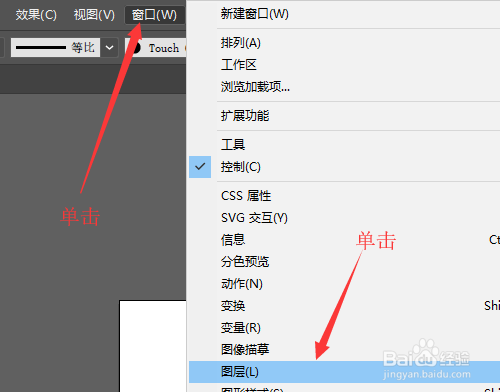
2、鼠标单击菜单栏中的【窗口】按钮,然后在下拉列表中单击【图层】,打开图层面板。
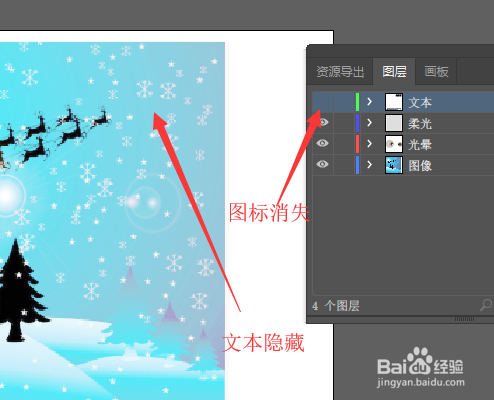
3、在图层面板中,单击图层左侧的【切换可视性】图标,图标消失,就隐藏了图层。

4、在文档中可以看到图像隐藏图层后的效果。
5、鼠标在【切换可视性】图标位置单击左键,图标显示出来,说明在文档中显示了该图层。
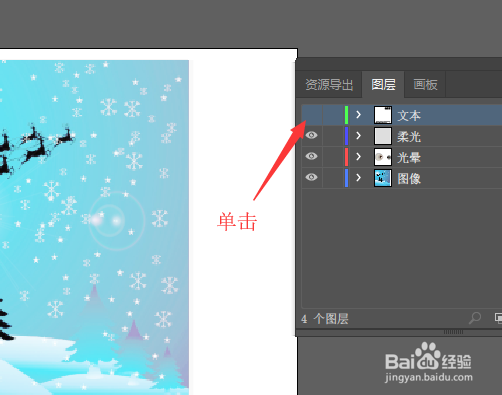
6、在文档中就可以看到图层显示后的效果。

时间:2026-04-23 19:56:44
1、打开一个实例文档,通过隐藏图层改变显示效果。
2、鼠标单击菜单栏中的【窗口】按钮,然后在下拉列表中单击【图层】,打开图层面板。
3、在图层面板中,单击图层左侧的【切换可视性】图标,图标消失,就隐藏了图层。
4、在文档中可以看到图像隐藏图层后的效果。
5、鼠标在【切换可视性】图标位置单击左键,图标显示出来,说明在文档中显示了该图层。
6、在文档中就可以看到图层显示后的效果。
