excel表格如何在每隔一行插入一行空行

 时间:2026-05-07 13:45:20

1、先在excel单元格里输入数据

excel表格如何在每隔一行插入一行空行

2、我们要每隔一行插入一行空行,即在图中所示标记处插入一行空行

excel表格如何在每隔一行插入一行空行

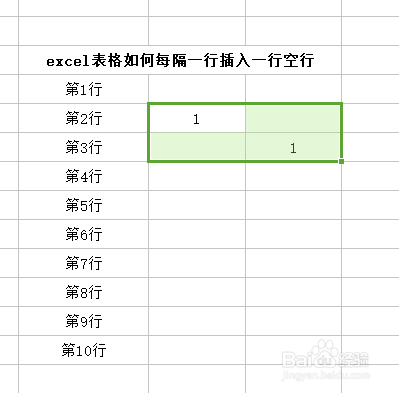
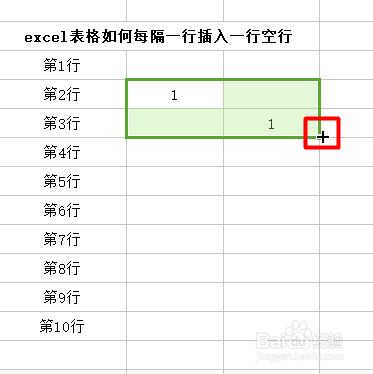
3、我们分别在第二、三列单元格的第二、三行输入数字1,然后选中第二、三列的第二第三行单元格
excel表格如何在每隔一行插入一行空行

4、将鼠标移至选中单元格的右下方,出现“+”字符号;按住鼠标左键并下拉,直到第10行的位置,第二列会隔行出现数字1,2,3,4,5;第三列会隔行出现数字1,2,3,4
excel表格如何在每隔一行插入一行空行

excel表格如何在每隔一行插入一行空行

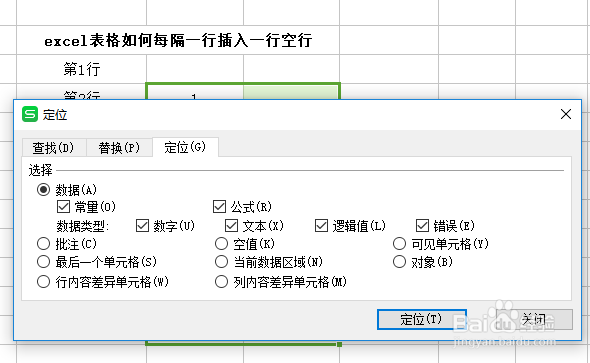
5、“ctrl+g”跳出定位框

excel表格如何在每隔一行插入一行空行

6、选中“常量”,点击“定位”

excel表格如何在每隔一行插入一行空行

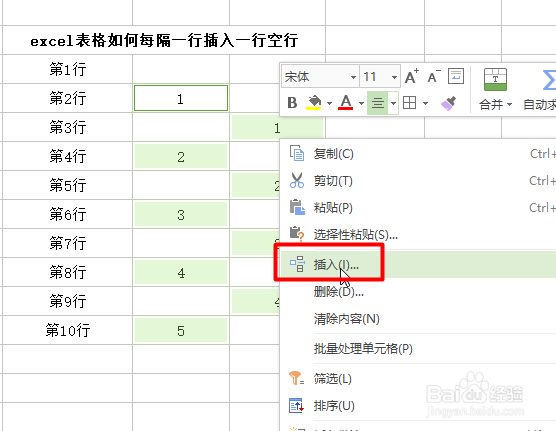
7、在选中的单元格上点击鼠标右键,点击“插入”

excel表格如何在每隔一行插入一行空行

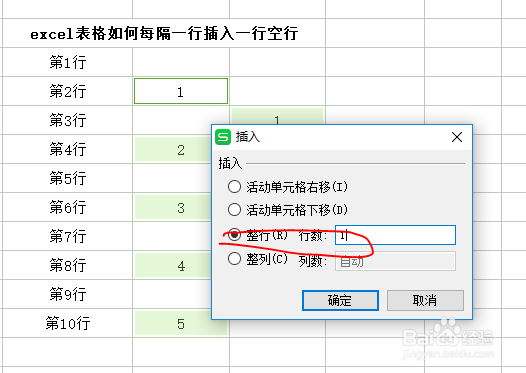
8、点击“整行”

excel表格如何在每隔一行插入一行空行

9、点击确定,可以看到每隔一行里已经插入了一行空行

excel表格如何在每隔一行插入一行空行

  • Excel如何快速批量隔行插入空白行
  • Excel中怎么批量隔行插入空行
  • Excel表格中如何隔行批量插入多个空白行
  • 怎么在excel表中每隔一行插入一行空白行?
  • excel表格批量间隔插行教程
  • 热门搜索
    我爱家乡手抄报 关于花的手抄报 小学一年级手抄报 元旦手抄报简单又漂亮 文明校园手抄报内容 热爱生命手抄报 教师节手抄报简单好看 爱国主义教育手抄报 节能减排手抄报 春节英语手抄报内容