excel中横向纵向均打印不全该怎么设置

 时间:2026-04-21 21:09:13

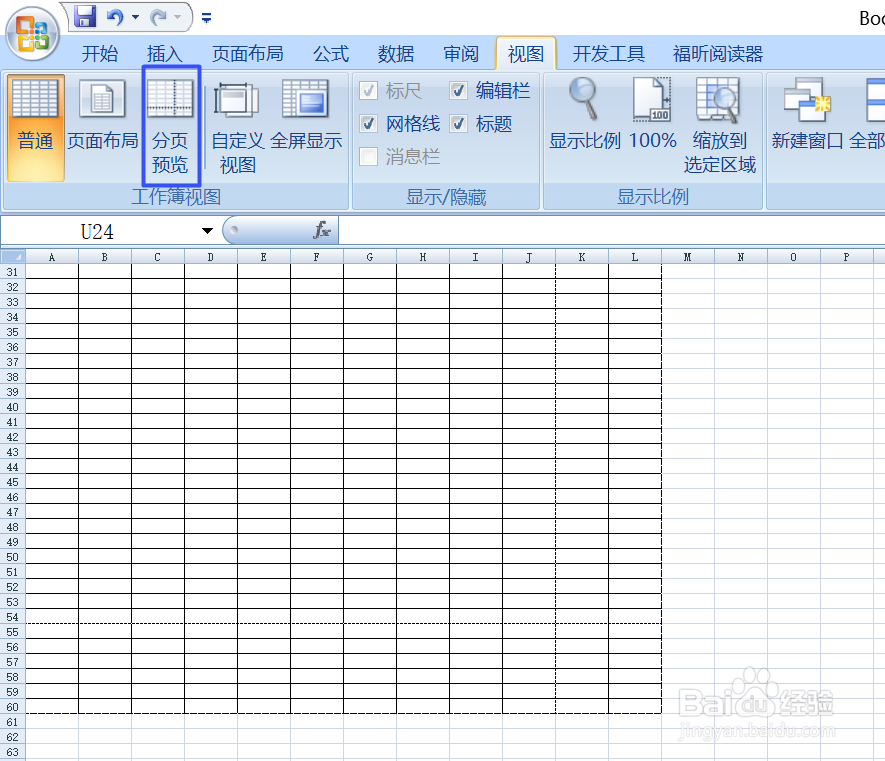
1、首先,我们打开一个横向纵向均打印不全的excel文档,如图所示;
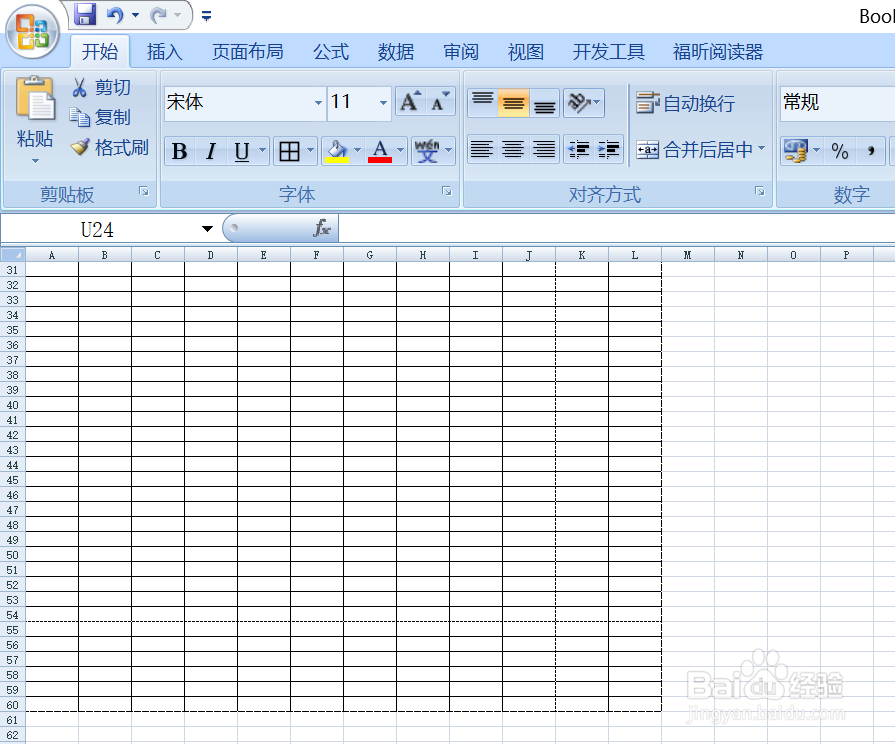
excel中横向纵向均打印不全该怎么设置

2、之后我们点击工具栏中的视图,如图所示;

excel中横向纵向均打印不全该怎么设置

3、然后我们点击分页预览,如图所示;

excel中横向纵向均打印不全该怎么设置

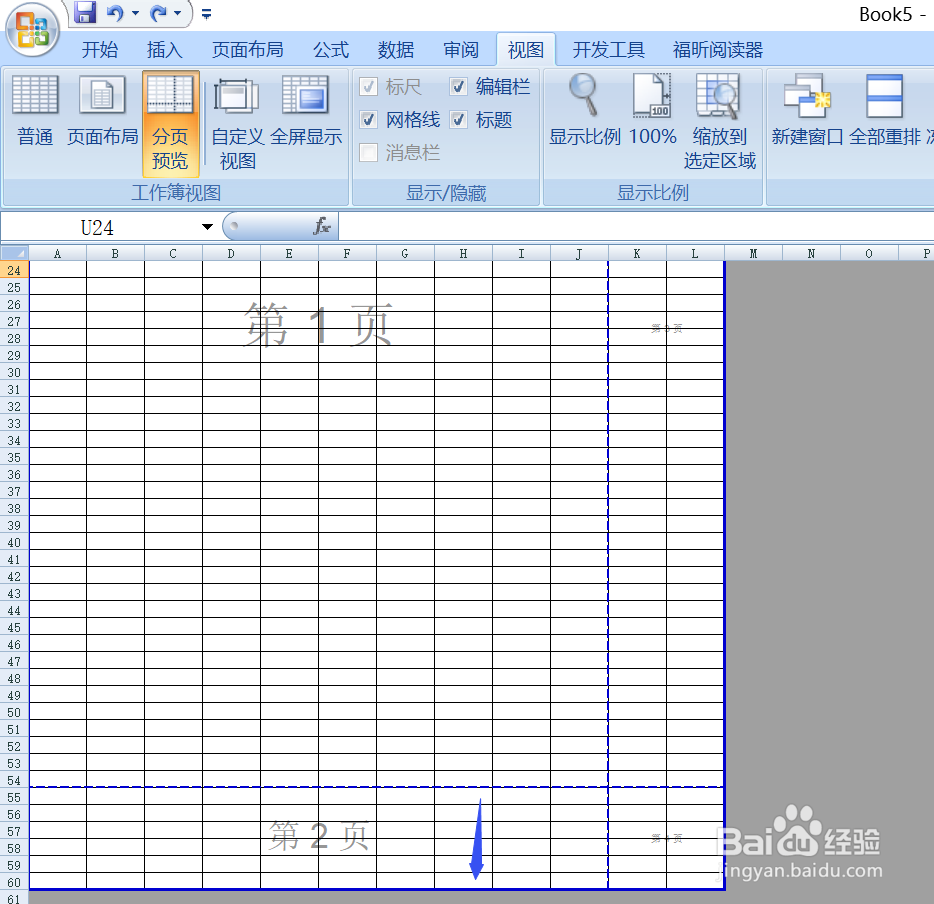
4、之后我们将下面的那根虚线朝着下方的实线拉取重叠;

excel中横向纵向均打印不全该怎么设置

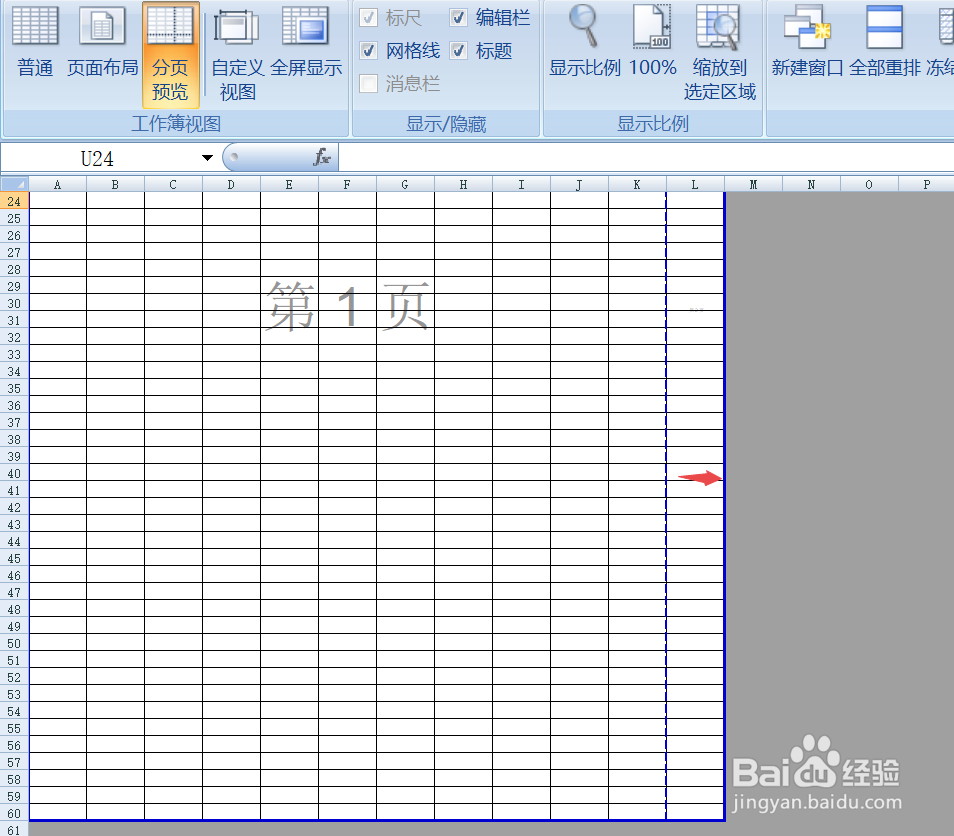
5、之后我们将列方向的虚线拉向右边的实线进行重叠;

excel中横向纵向均打印不全该怎么设置

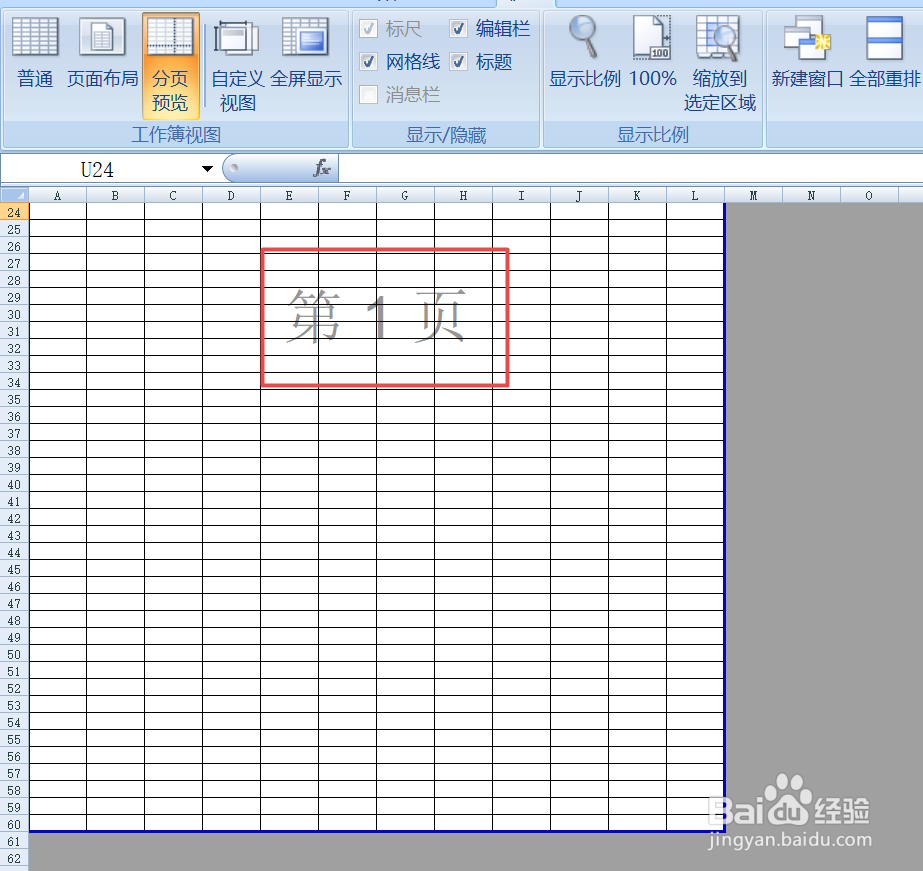
6、拉完之后我们可以看到已经变成1页了,如图所示;

excel中横向纵向均打印不全该怎么设置

7、之后我们点击左上角的office按钮,弹出的界面,我们将鼠标放在打印处,弹出的界面,我们点击打印;

excel中横向纵向均打印不全该怎么设置

8、之后我们点击确定,这样我们就打印出来了,会在一张纸上,相信大家现在都会进行设置了。

excel中横向纵向均打印不全该怎么设置

  • 打印如何铺满整个页面
  • 如何设置打印区域在一张纸上
  • 如何打印excel表格在一张纸上
  • 表格很长怎么打印在一张纸上
  • excel表格太大,如何打印在一张A4纸上
  • 热门搜索
    民族团结手抄报内容 少先队员手抄报 手抄报设计 保护环境的手抄报 汉字真有趣手抄报 传统文化手抄报 六一儿童节手抄报 关于消防安全的手抄报 安全手抄报图片大全 一年级手抄报