1、新建一个WPS文字文档

2、找到菜单栏“插入”选项卡,单击“图片”

3、按照路径找到图片后选中再单击“打开”,插入一张图片

4、随意调整图片大小。下面的左面的是原始图片,后面的是调整后的图片大小
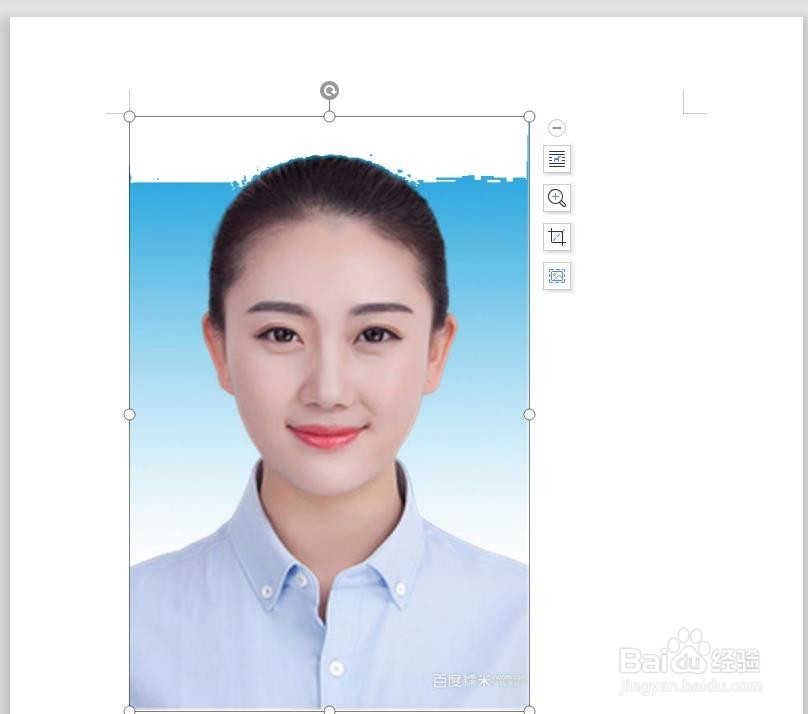

5、选中调整后的图片,在菜单栏“大小和位置”功能区,有一个“重设大小”按钮,我们单击

6、图片就恢复到原始大小

7、如果想把图片做的大小精度符合要求,可以直接在“大小和位置”功能区中的“高度”和“宽度”中输入数字就可以了。注意选中图片后,才有“格式”选项卡喔

时间:2026-04-26 04:01:37
1、新建一个WPS文字文档
2、找到菜单栏“插入”选项卡,单击“图片”
3、按照路径找到图片后选中再单击“打开”,插入一张图片
4、随意调整图片大小。下面的左面的是原始图片,后面的是调整后的图片大小
5、选中调整后的图片,在菜单栏“大小和位置”功能区,有一个“重设大小”按钮,我们单击
6、图片就恢复到原始大小
7、如果想把图片做的大小精度符合要求,可以直接在“大小和位置”功能区中的“高度”和“宽度”中输入数字就可以了。注意选中图片后,才有“格式”选项卡喔
