戴尔vostro笔记本如何打开蓝牙并连接设备?

 时间:2026-02-13 09:09:02

1、首先右击桌面的计算机,然后选择“管理”。

戴尔vostro笔记本如何打开蓝牙并连接设备?

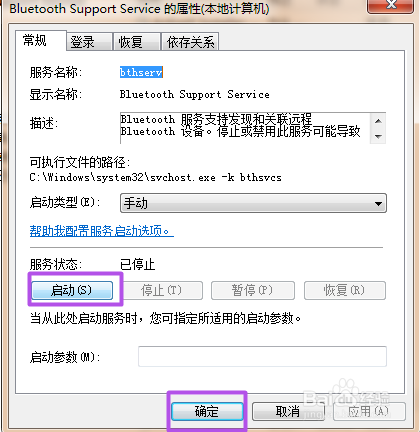
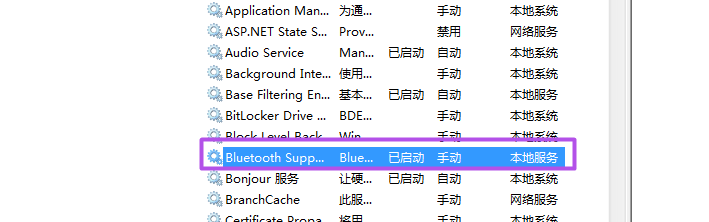
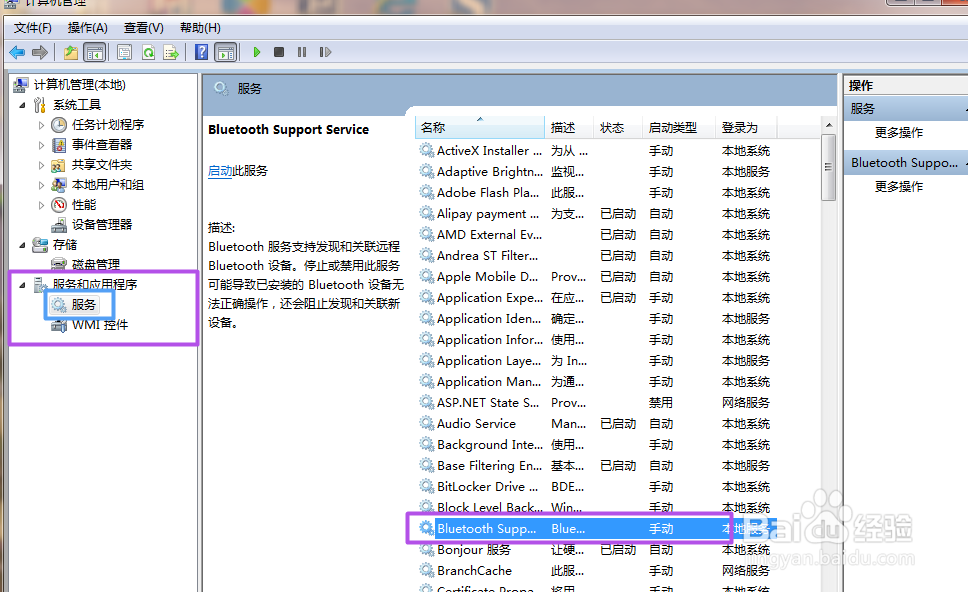
2、然后在“计算机管理”页面中点击“服务和应用程序”再找到它下面的‘服务’并双击它,然后在右侧找到“Bluetooth..”可以看到它现在没有启动,那么将它启动起来。
戴尔vostro笔记本如何打开蓝牙并连接设备?

戴尔vostro笔记本如何打开蓝牙并连接设备?

戴尔vostro笔记本如何打开蓝牙并连接设备?

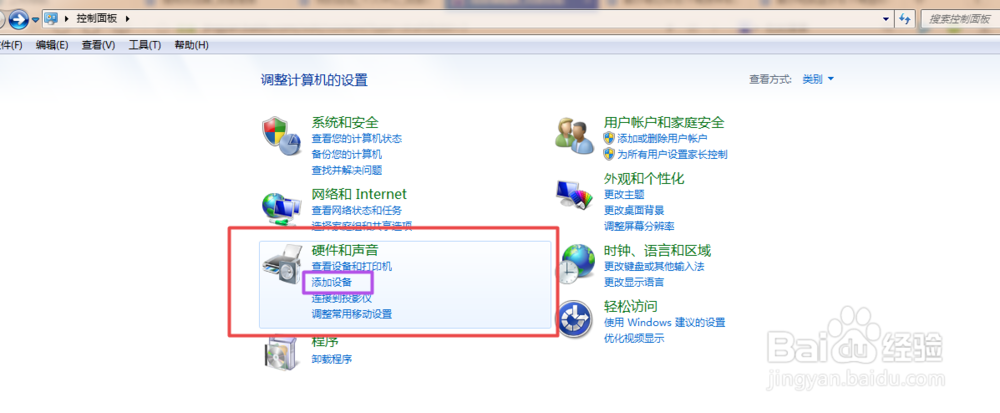
3、然后在开始菜单中点击“控制面板”,再控制面板页面中找到“硬件和声音”,点击它下面的“添加设备”。
戴尔vostro笔记本如何打开蓝牙并连接设备?

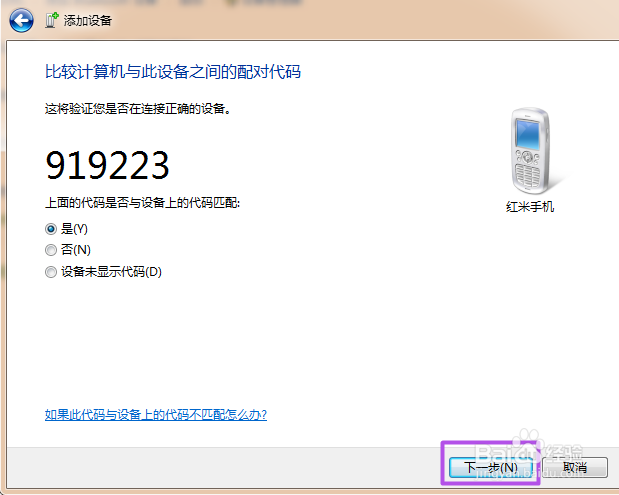
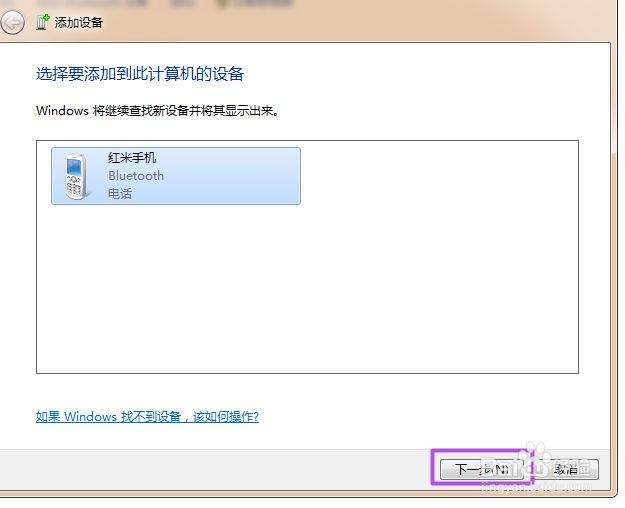
4、然后打开要连接设备的蓝牙,等一会它就能找到了,点击一下要连接的设备,然后点击“下一步”。
戴尔vostro笔记本如何打开蓝牙并连接设备?

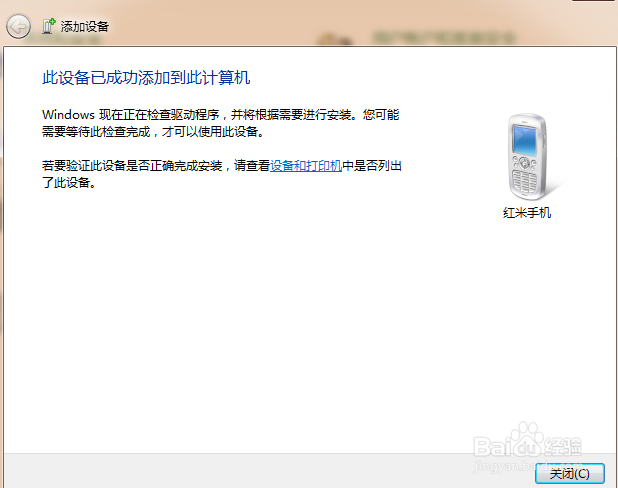
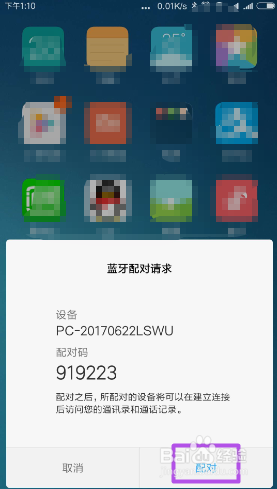
5、等一下搜索到了就能配对了,先在手机设备中点击“配对”,再次在笔记本中点击“下一步”就能配对成功了。
戴尔vostro笔记本如何打开蓝牙并连接设备?

戴尔vostro笔记本如何打开蓝牙并连接设备?

戴尔vostro笔记本如何打开蓝牙并连接设备?

  • 戴尔Vostro怎么开启蓝牙
  • Windows 10系统如何查看电脑是否有蓝牙功能
  • win10蓝牙驱动安装
  • 怎么通过usb管理软件禁止U盘使用
  • 联想T420S在win8下如何开启蓝牙
  • 热门搜索
    溺水手抄报简单又漂亮 科学手抄报图片大全 关于阅读的手抄报 五水共治手抄报 崇尚科学反对邪教手抄报 初一英语手抄报 关于春节手抄报 关于普通话的手抄报 小学生环保手抄报 预防艾滋病手抄报