SVN插件配置到MyEclipse中的步骤

 时间:2026-02-14 03:44:07

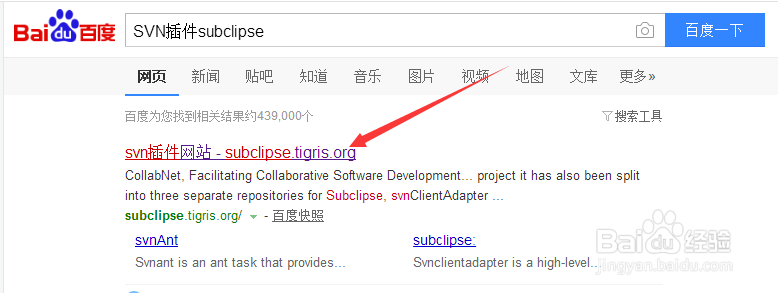
1、首先,百度搜索输入【SVN插件subclipse】,默认搜索第一个就是官网地址,点进入下载即可
SVN插件配置到MyEclipse中的步骤

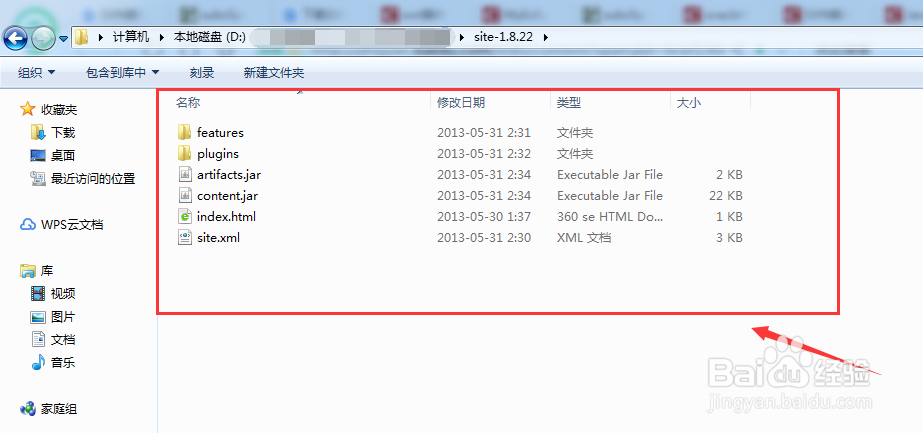
2、下载完毕后,进行解压到指定目录即可

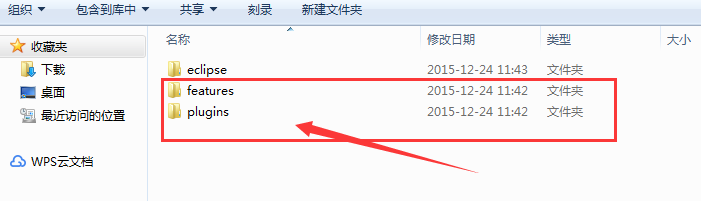
解压后进入可以看到两个文件夹【features】和【plugins】,如图所示
SVN插件配置到MyEclipse中的步骤

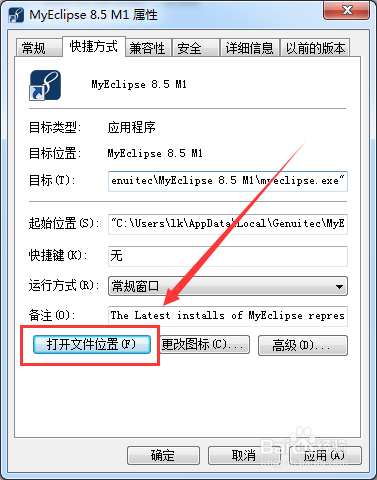
3、找到开发工具安装目录,进行配置svn插件

在开发工具上右键,弹出窗口点击查找位置,就会进入到按照目录
SVN插件配置到MyEclipse中的步骤

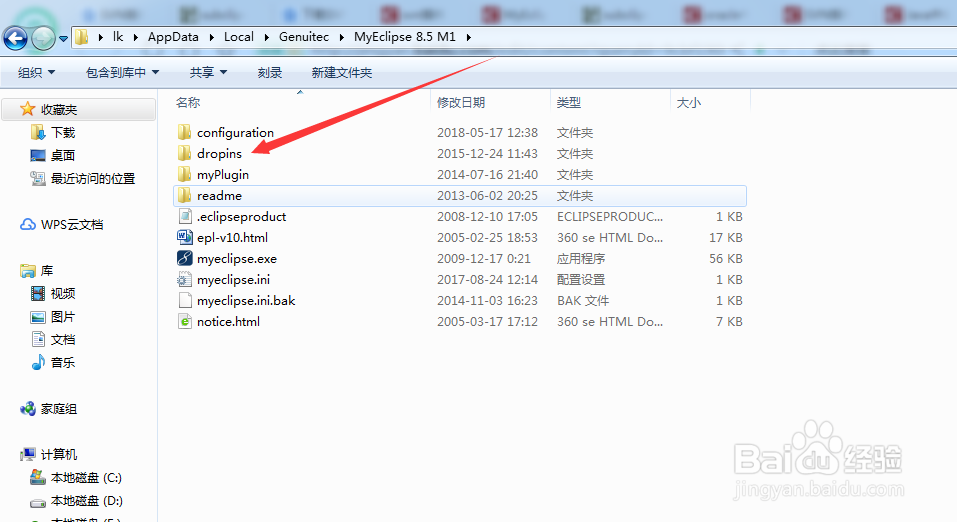
4、进入后开发工具安装目录后,找到dropins文件,如图

SVN插件配置到MyEclipse中的步骤

5、把刚才下载的svn插件中的两个文件夹(features,plugins)拷贝到dropins里面,拷贝进入后,重新启动myeclipse,启动后就回自动加载
SVN插件配置到MyEclipse中的步骤

6、验证SVN插件安装是否成功

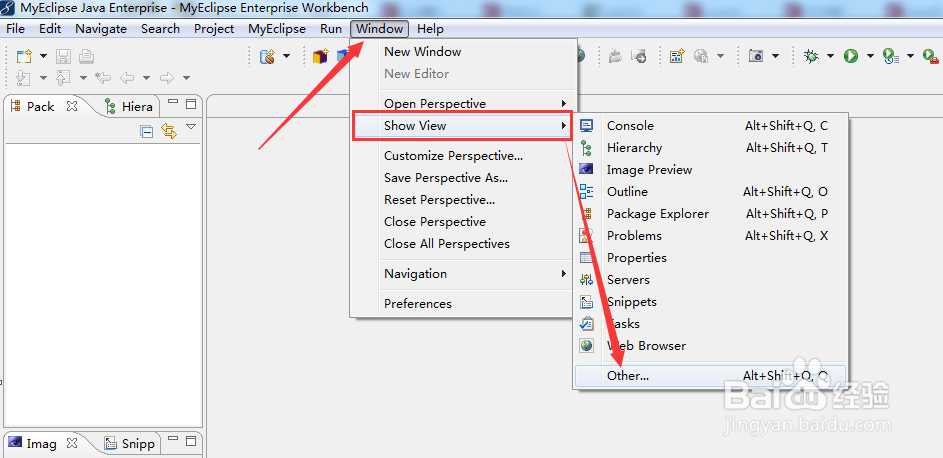
启动myeclipse后,才导航菜单中依次点击window-->show View-->other,如图
SVN插件配置到MyEclipse中的步骤

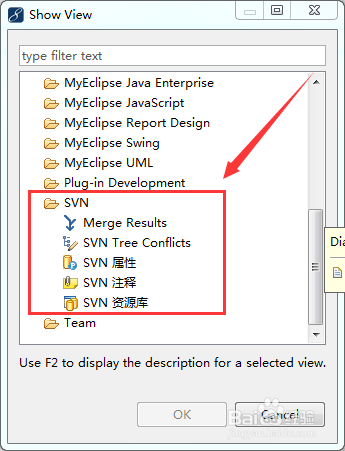
7、在弹出窗口show view中,找到svn文件夹就说明安装已经成了,这样myeclipse就可以从svn下载工程和上传代码了

SVN插件配置到MyEclipse中的步骤

  • 如何通过注册表方式更改控制面板字体图标
  • SqlServer 2008数据库 怎么样导出Excel表格数据
  • Notepad++如何找到插件离线安装包
  • Git安装步骤详解
  • win10系统下怎么开启远程桌面
  • 热门搜索
    防控疫情手抄报 1~6年级一等奖手抄报 二年级数学手抄报 保护眼睛手抄报 我的祖国手抄报 文明礼仪伴我行手抄报 书香校园手抄报 读书手抄报图片 手抄报边框 网络安全手抄报