Windows 7 隐藏桌面技巧

 时间:2026-02-14 00:11:28

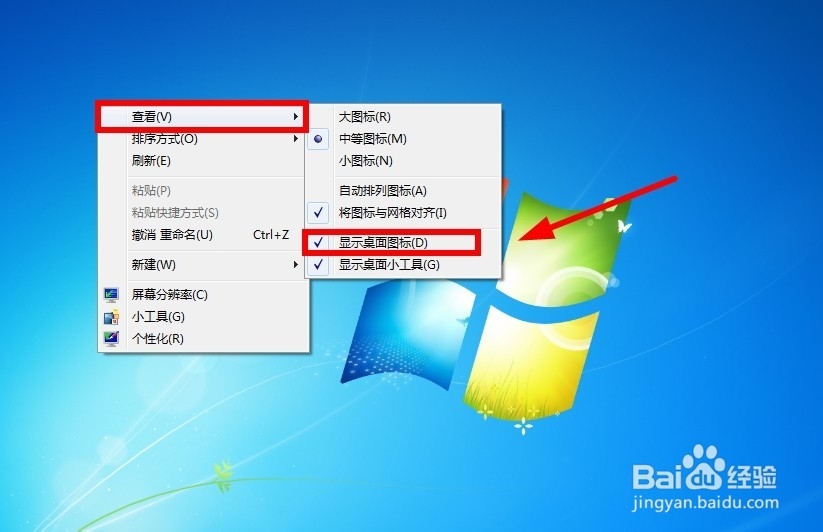
1、点击鼠标右键打开“查看——显示桌面图标”
Windows 7 隐藏桌面技巧

2、然后在任务栏点击鼠标右键打开“属性”

Windows 7 隐藏桌面技巧

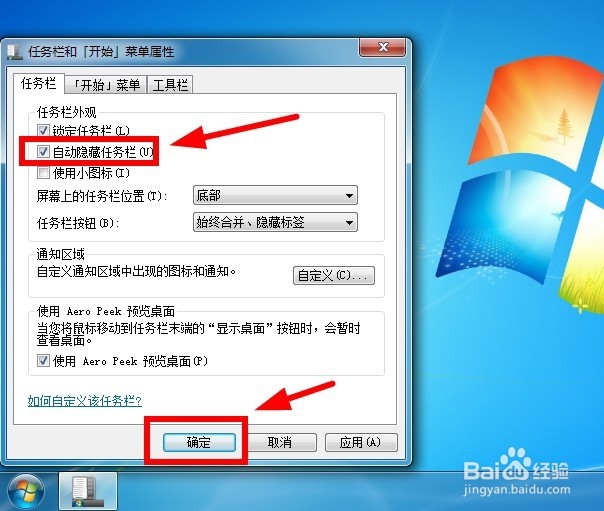
3、在“属性窗口”,勾选“自动隐藏任务栏”,并点击“确定”

Windows 7 隐藏桌面技巧

4、最后成功隐藏桌面,若要恢复桌面的话,继续上述步骤,在任务栏取消勾选“自动隐藏任务栏”并点击确定即可
Windows 7 隐藏桌面技巧

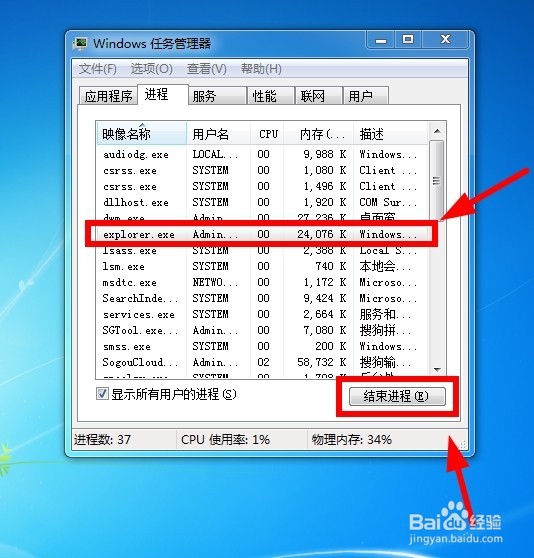
1、下面这个方法隐藏桌面隐藏的比较彻底,首先按住“Esc+Shift+Ctrl”,运行“任务管理器”

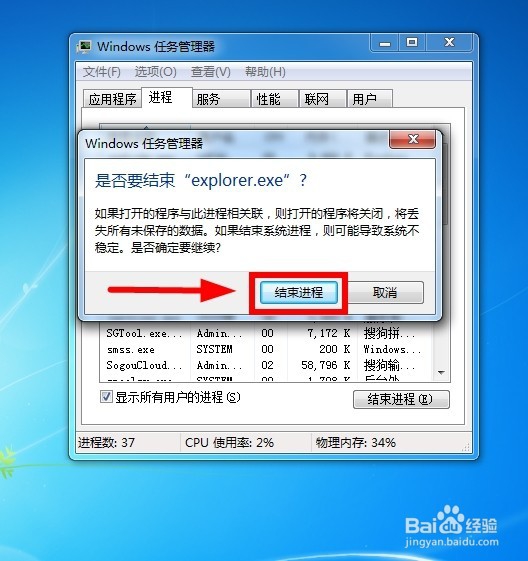
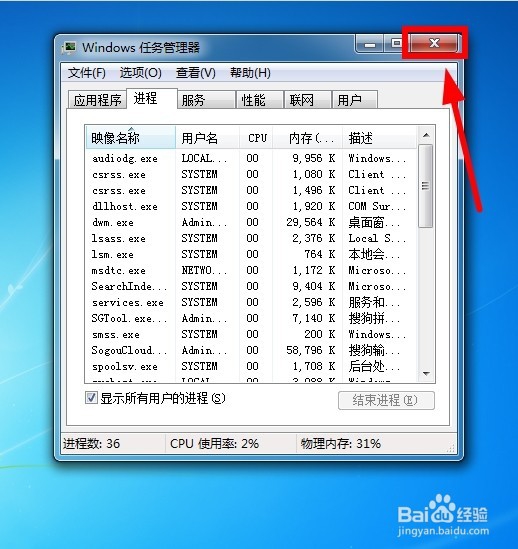
在任务管理器进程中找到“explorer.exe”,点击“结束进程”,然后关闭任务管理器对话框
Windows 7 隐藏桌面技巧

Windows 7 隐藏桌面技巧

Windows 7 隐藏桌面技巧

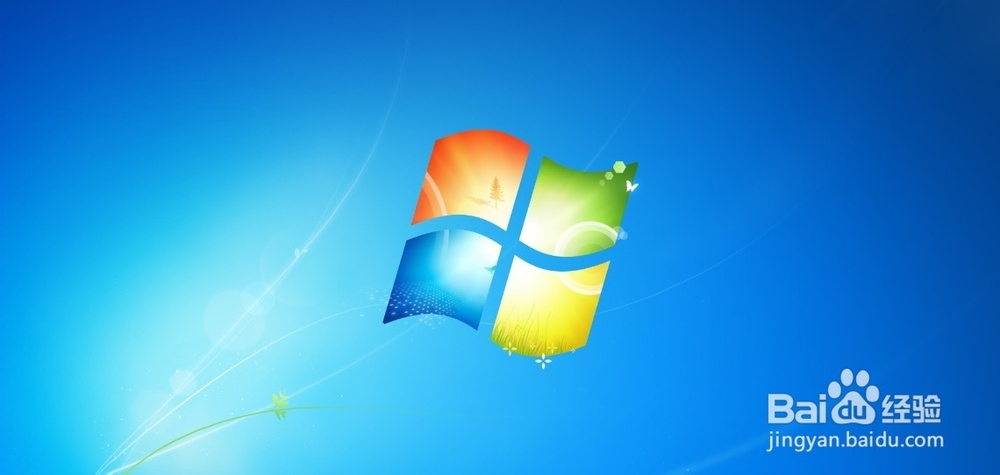
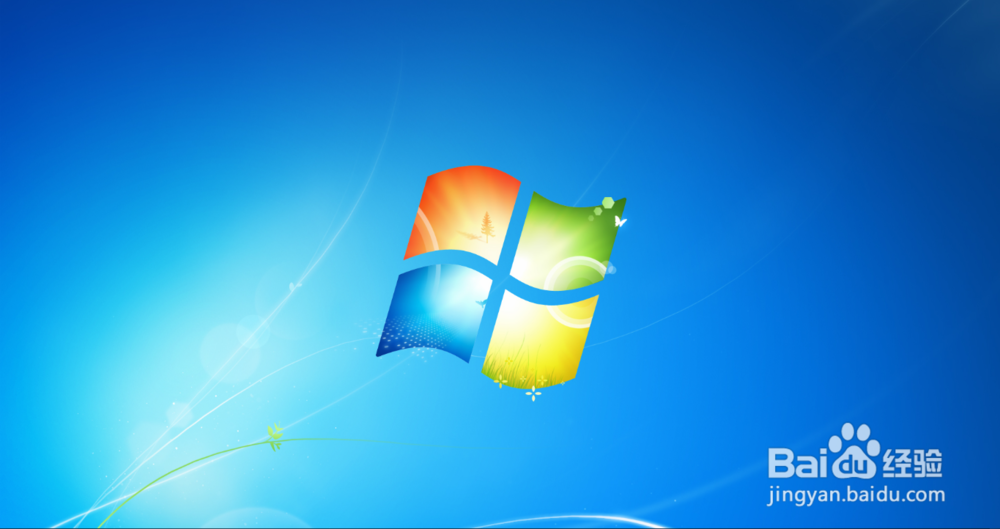
2、最后桌面展示效果,他人无法操作,更不能看到电脑桌面的程序和图标

Windows 7 隐藏桌面技巧

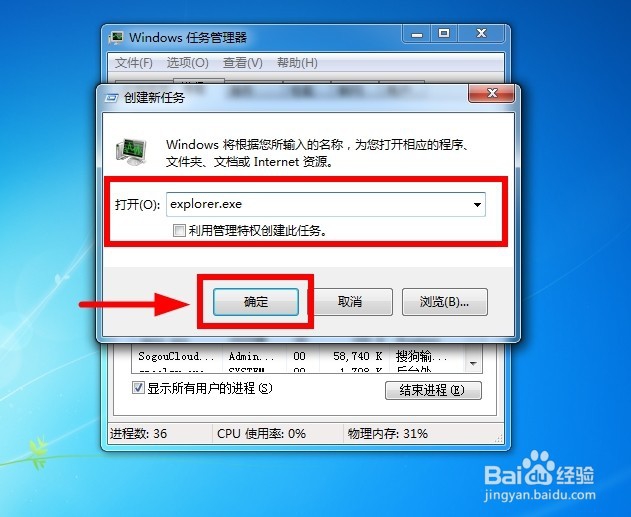
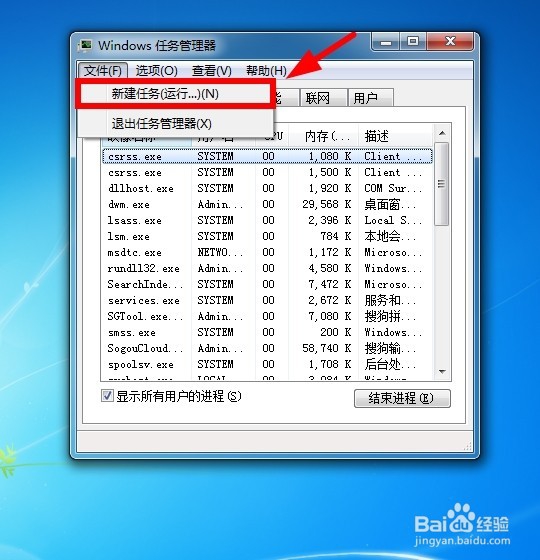
3、若要恢复桌面,再次按住“Esc+Shift+Ctrl”,运行“任务管理器”,在“文件”中,选择“新建任务”
Windows 7 隐藏桌面技巧

4、在新建任务窗口输入“explorer.exe”,并点击“确定”

Windows 7 隐藏桌面技巧

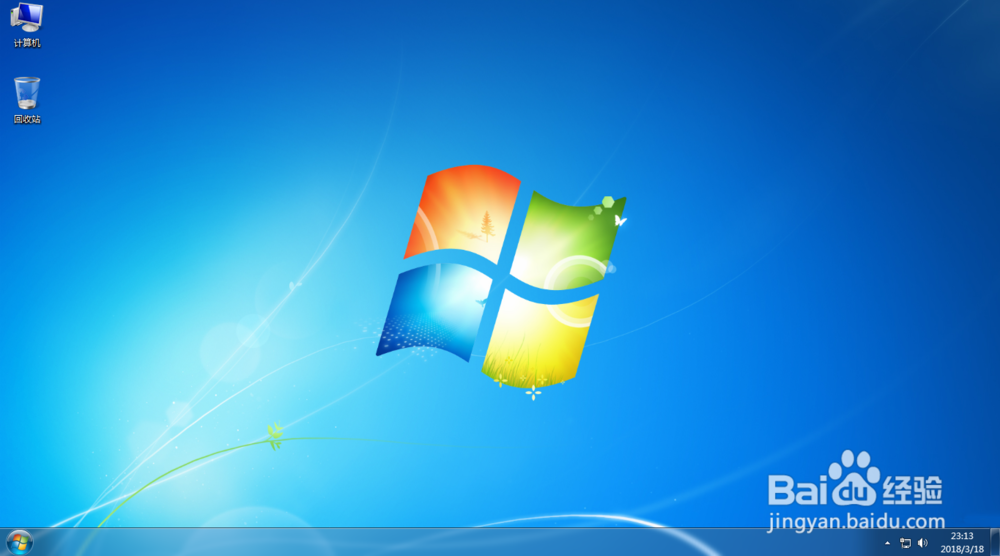
5、最后重新恢复电脑桌面

Windows 7 隐藏桌面技巧

6

Windows 7 隐藏桌面技巧

  • 牡丹蛋糕片的做法
  • 管理Windows7账户及一些详细说明
  • 择业迷茫期的时候要怎么办?
  • Win10 1709混合现实门户怎么打开如何卸载
  • 适合企业内部培训的培训系统有哪些?
  • 热门搜索
    小学生文明礼仪手抄报 手抄报的版面设计图 数学故事手抄报 地理手抄报内容 尊师重教手抄报 国家公祭日手抄报 师恩难忘手抄报 关于月球的手抄报 小学安全教育手抄报 手抄报装饰小图案