excel怎样将行号列标打印出来

 时间:2026-02-16 15:35:38

1、打开一个示例的工作簿

excel怎样将行号列标打印出来

2、点击左上角的“Office 按钮”(图中红色箭头所指),在弹出菜单中将鼠标指针移至“打印”(图中蓝色箭头所指),在弹出菜单中点击“打印预览”(图中绿色箭头所指)
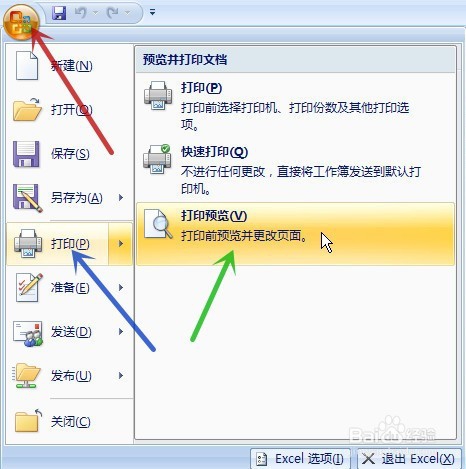
excel怎样将行号列标打印出来

3、可见预览打印中是不显示行号列标的

excel怎样将行号列标打印出来

4、回到工作表,点击顶端的“页面布局”选项卡(图中红色箭头所指)

excel怎样将行号列标打印出来

5、勾选“标题”(图中红框)内的“打印”前的方框(图中红色箭头所指)

excel怎样将行号列标打印出来

6、再进入“打印预览”看看,可见行号(图中红框)列标(图中蓝框)都已出现

excel怎样将行号列标打印出来

7、也可点击“工作表选项”(图中红框)旁的展开箭头(图中红色箭头所指)

excel怎样将行号列标打印出来

8、在弹出的“工作表”(图中红框)中勾选“行号列标”前的方框(图中红色箭头所指),点击“确定”(图中蓝色箭头所指),也可以设置打印行号列标

excel怎样将行号列标打印出来

  • 冬虫夏草的食用方法推荐
  • WPS中如何将文档导出为PDF格式
  • 在孩子的教育问题上家长应该注意哪些
  • 奇妙的手工剪纸:[1]剪雪花
  • 火影忍者佐助PK技巧详解
  • 热门搜索
    关于节日的英语手抄报 安全伴我行手抄报内容 中秋佳节手抄报 文明餐桌手抄报 大自然的启示手抄报 科技手抄报资料大全 书香校园手抄报资料 春的手抄报 四年级上册手抄报 保护地球的手抄报