photoshop透视的使用

 时间:2026-04-24 09:16:45

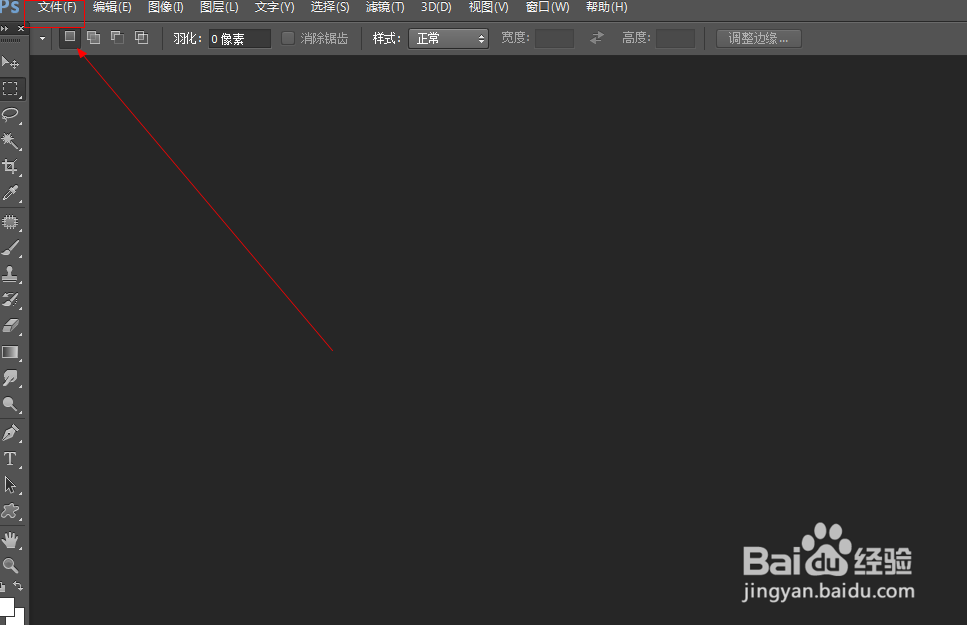
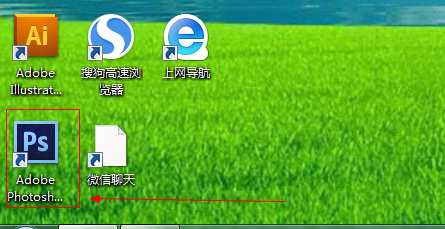
1、如图所示,我们点击箭头所指的photoshop软件图标,打开photoshop软件。
photoshop透视的使用

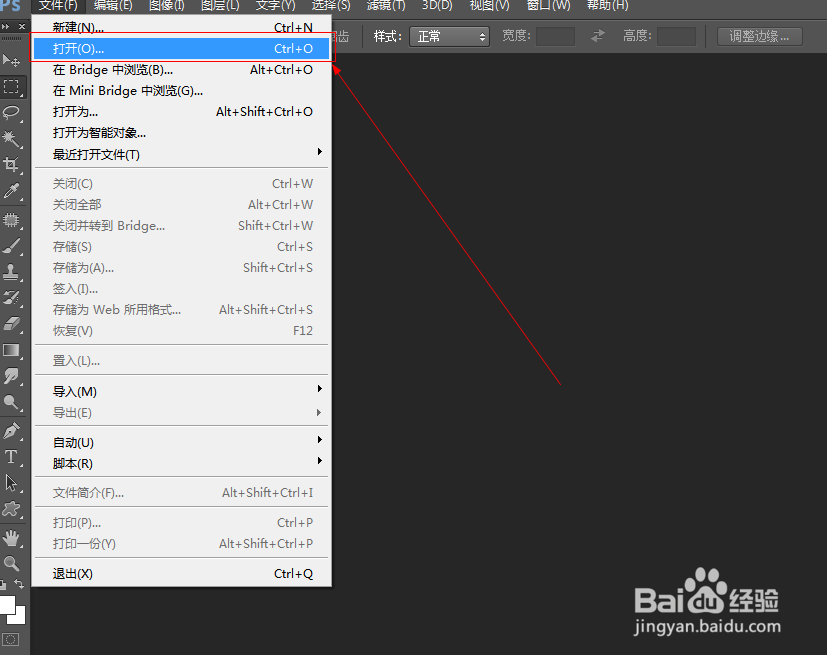
2、如图所示,我们点击箭头所指的“文件”这一项。

photoshop透视的使用

3、如图所示,在弹出的列表菜单中,我们点击箭头所指的“打开(O)...”这一项。
photoshop透视的使用

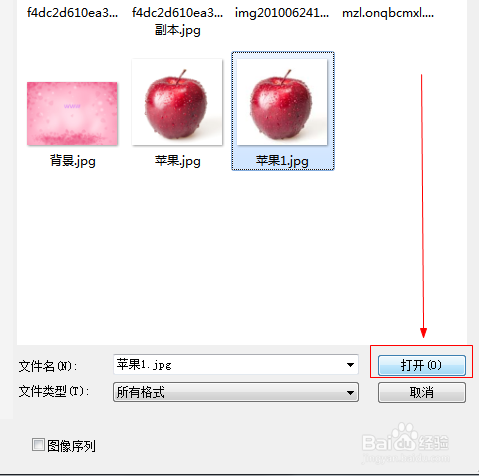
4、如图所示,我们选择一张图片,接下来我们点击箭头所指的“打开”按钮。

photoshop透视的使用

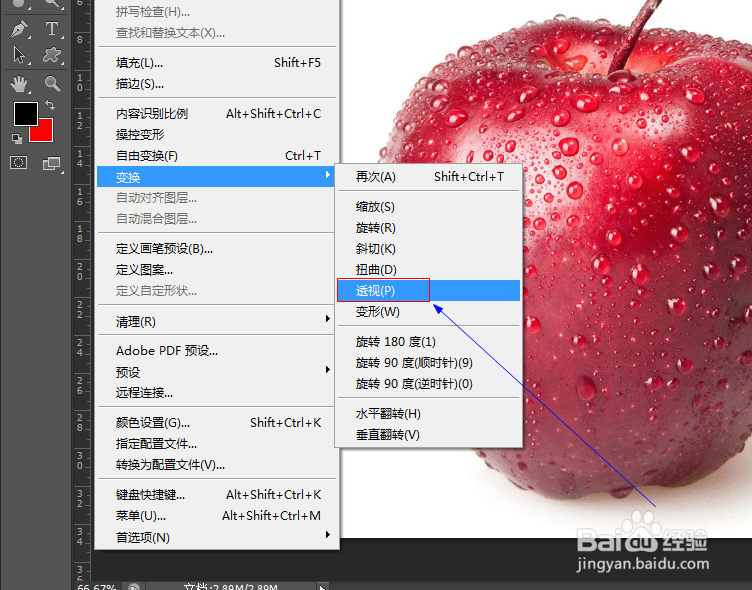
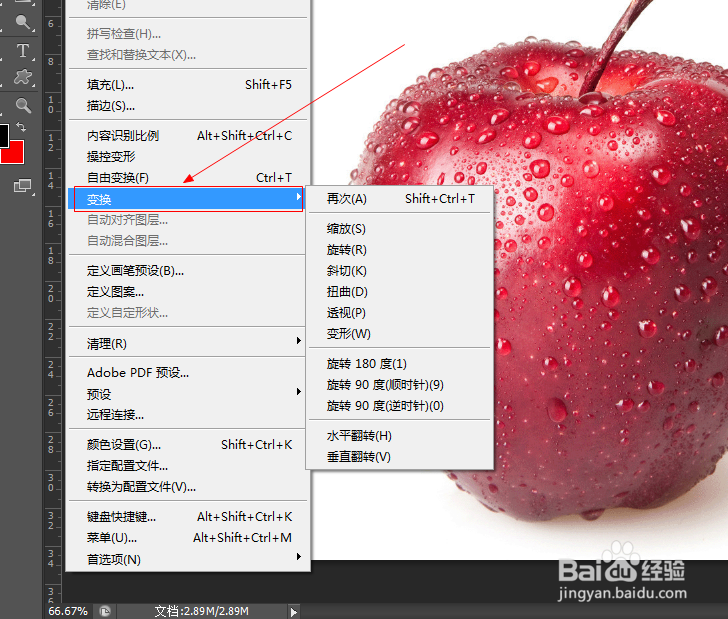
5、如图所示,点击“编辑”这一菜单,在弹出的下拉列表菜单中,我们点击箭头所指的“变换”这一项。
photoshop透视的使用

6、如图所示,在弹出的菜单中,我们点击箭头所指的“透视(P)”这一项。

photoshop透视的使用

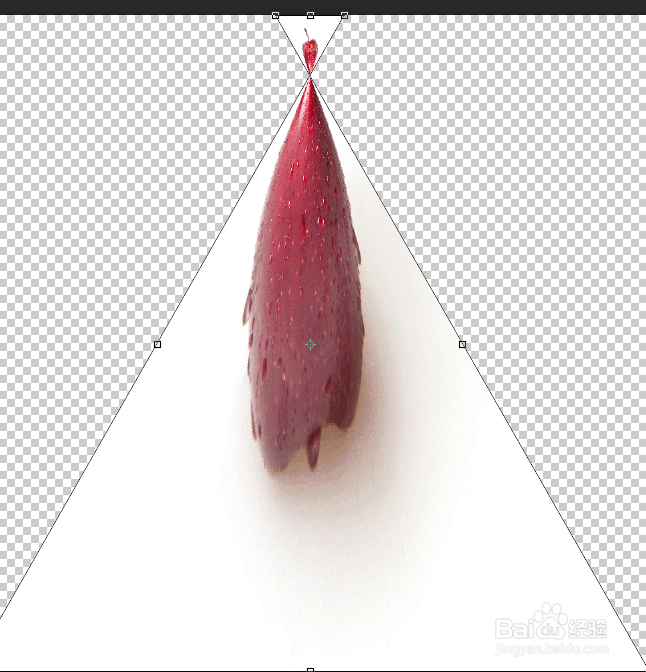
7、如图所示,在弹出的窗口中,我们对图片周围的框进行拖拉,之后我们敲击“Enter键”来确定。
photoshop透视的使用

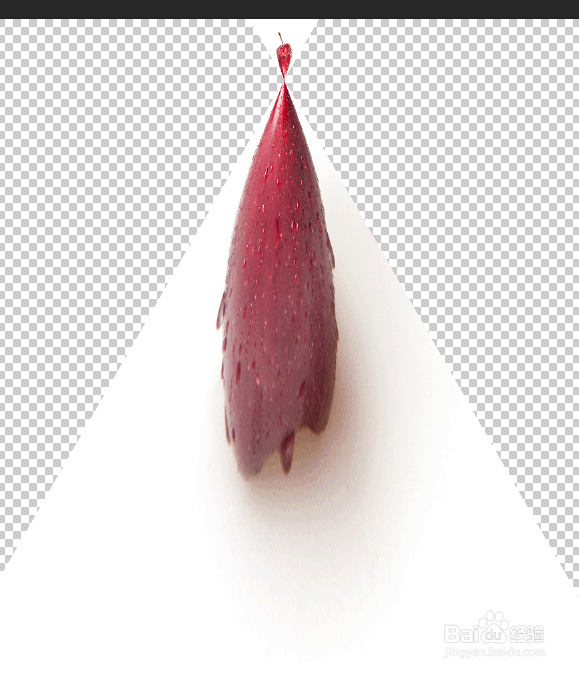
8、如图所示,我们看到苹果拖拉变形成了透视的变形效果。

photoshop透视的使用

  • 如何把选区转为路径?路径与选区互换
  • 如何用PS制作光斑背景
  • PS如何快速做豌豆图案
  • Photoshop中怎样制作喜庆背景?
  • 使用Photoshop制作文字人像
  • 热门搜索
    春节手抄报内容文字 体育手抄报 健康人生绿色无毒手抄报 科学手抄报内容 七夕节手抄报 创建文明校园手抄报 网络安全手抄报内容 植树节手抄报简单 预防病毒手抄报 创文明城市手抄报