excel2003版本 表头用斜线分割后如何在里面打字

 时间:2026-02-16 04:01:24

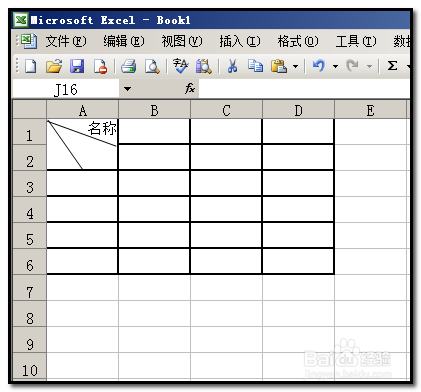
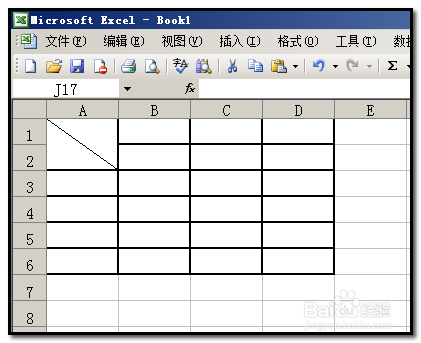
1、以下图中的表格为例,一条斜线把单元格分割为两部分;
excel2003版本 表头用斜线分割后如何在里面打字

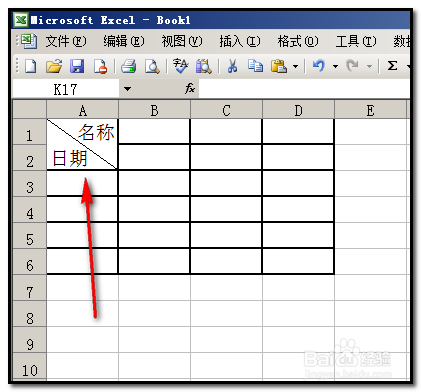
2、比如,在斜线的右上方输入“名称”;左下方输入“日期”;

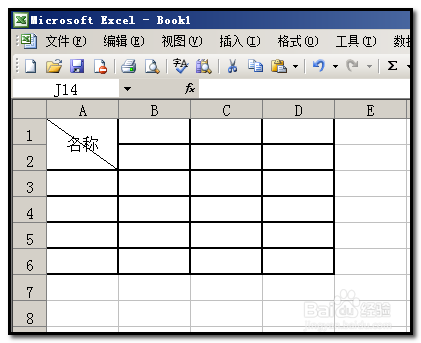
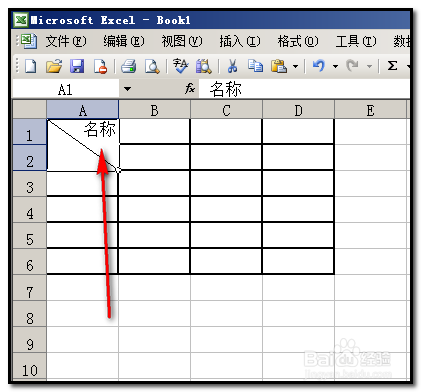
光标点下单元格,输入“名称”;这时,“名称”两字没有显示在右上方;
excel2003版本 表头用斜线分割后如何在里面打字

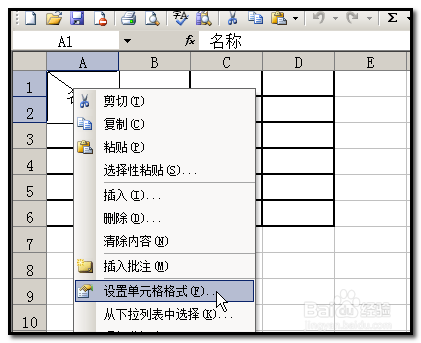
3、接着要设置下,鼠标右击此单元格,弹出的菜单中点“设置单元格格式”;

excel2003版本 表头用斜线分割后如何在里面打字

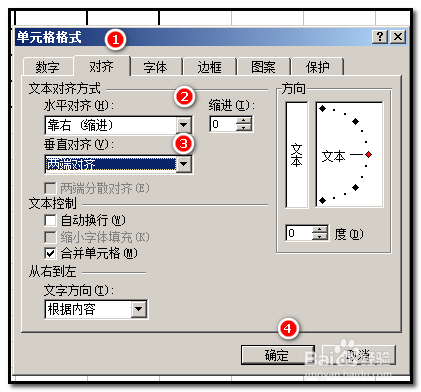
4、弹出设置框,点“对齐”这一面;

然后在“水平对齐”这里设置为“靠右(缩进)”;

在“垂直对齐”这里设置为两端对齐“;

再点确定;
excel2003版本 表头用斜线分割后如何在里面打字

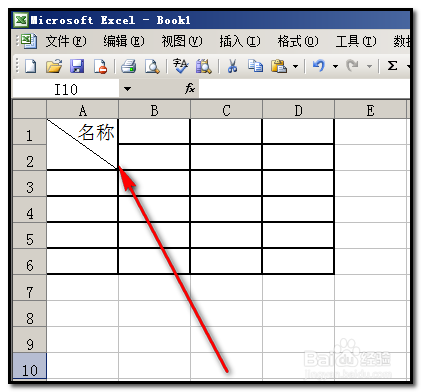
5、点确定后,”名称“两字即显示在右上方,

再把文字调整下大小,效果就好看了。
excel2003版本 表头用斜线分割后如何在里面打字

excel2003版本 表头用斜线分割后如何在里面打字

6、接着来输入”日期“两字;

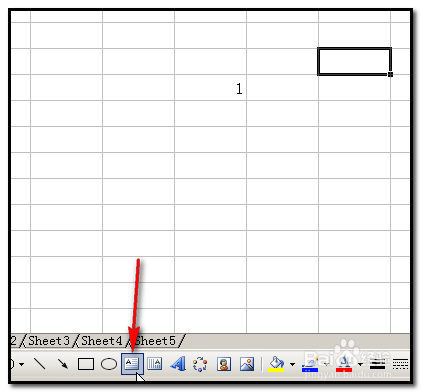
在工作表绘图工具栏中点下

excel2003版本 表头用斜线分割后如何在里面打字

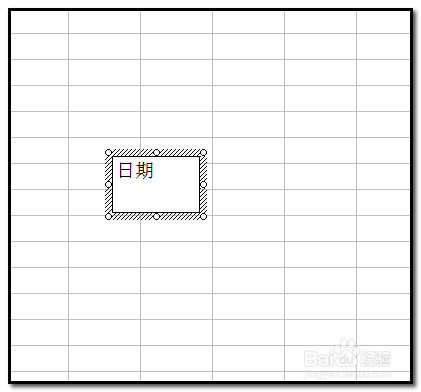
7、在工作表点下并画出文本框,

在框内输入”日期“两字;

excel2003版本 表头用斜线分割后如何在里面打字

8、把文本框设置为无边框颜色和无填充颜色;

再把文本框移到如下图所示的位置上;
excel2003版本 表头用斜线分割后如何在里面打字

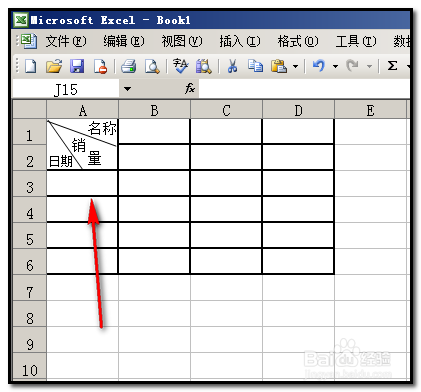
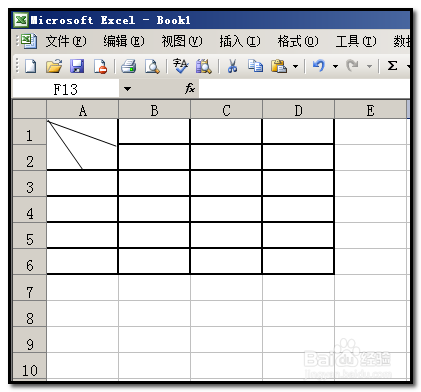
9、接下来说下,斜线把单元格分割成三部分如何输入文字;

如下图所示的表格;在右上方输入”名称“;中间位置输入”销量“;左下方输入”日期“;
excel2003版本 表头用斜线分割后如何在里面打字

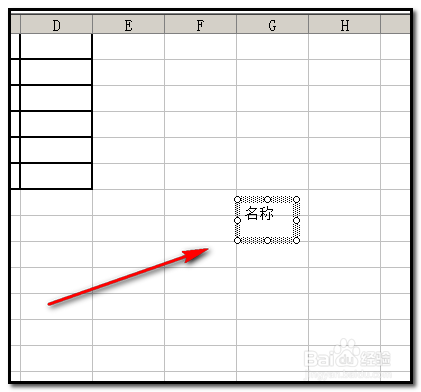
10、如步骤6,在工作表画出文本框,在文本框中输入”名称“;

并把文本框设置为无边框颜色和无填充颜色。
excel2003版本 表头用斜线分割后如何在里面打字

11、把此文本框移到如下图中所示的位置;

excel2003版本 表头用斜线分割后如何在里面打字

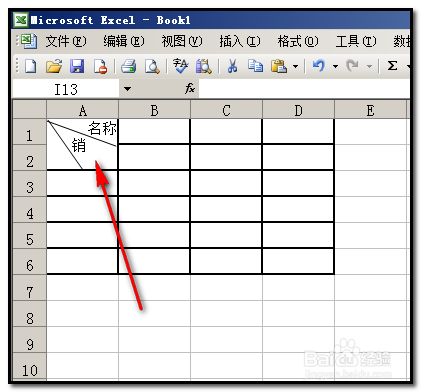
12、同上操作,再在工作表上画一个文本框,输入”销“字;

并把文本框设置为无边框颜色和无填充颜色;

把文本框移到如下图所示的位置;
excel2003版本 表头用斜线分割后如何在里面打字

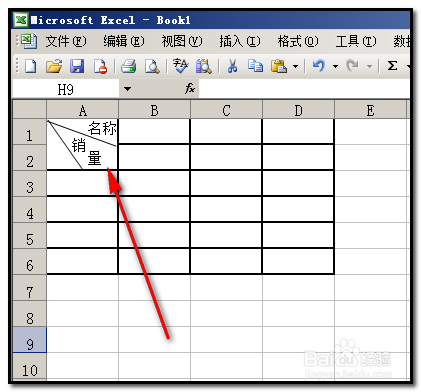
13、再在工作表上画一个文本框,输入”量“字;

并把文本框设置为无边框颜色和无填充颜色;

把文本框移到如下图所示的位置;
excel2003版本 表头用斜线分割后如何在里面打字

14、最后来做”日期“;

同上面一样的操作。

最终效果如下图。

excel2003版本 表头用斜线分割后如何在里面打字

  • 斜杠表格怎么打出来
  • 表格斜杠怎么弄然后两边打字
  • 如何把excel表头单元格分成三份并输入文字
  • 表格里面的斜线怎么弄 一分为二
  • 表格斜线一分为三怎么打字
  • 热门搜索
    国庆节手抄报简单漂亮 法制手抄报图片大全 儿童节手抄报内容 熄灯一小时手抄报 青少年心理健康手抄报 红领巾相约中国梦手抄报内容 文明校园手抄报 三年级手抄报大全 草房子手抄报 五一劳动节手抄报简单又漂亮