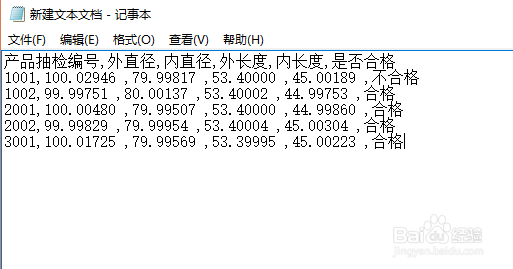
1、首先打开数据的TXT文件,检查数据的准确性以及分隔符的一致性。如图是某个TXT文件打开的内容,其中,每行数据是用逗号用来分隔数据,当然实际操作可以根据自己爱好设置分隔符,倘若文本里面有分隔符相同的符号,请另用符号。
2、打开Excel表格
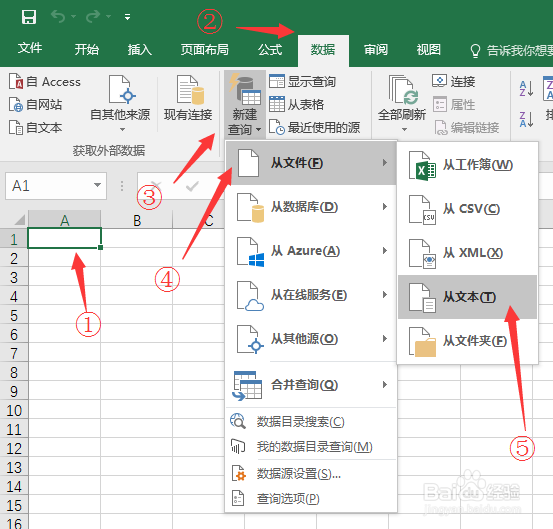
1.选择要插入函数的单元格,如图箭头①指向位置
2.依次点击目录选项卡的【数据】—【新建查询】—【从文件】—【从文本】,如图箭头②—⑤指向位置。
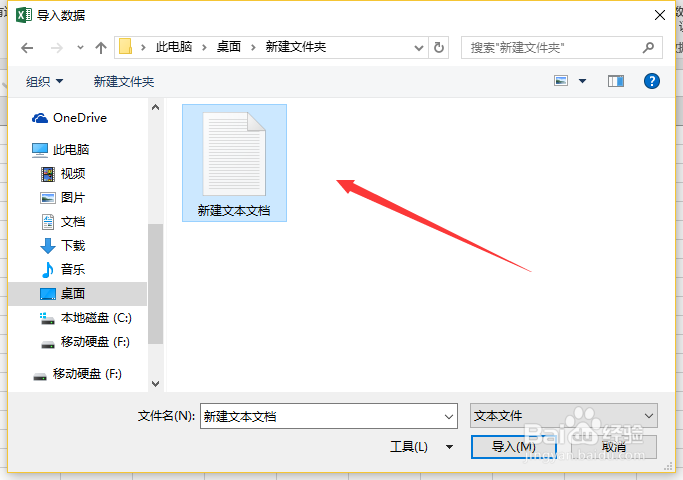
3、进入“导入数据”对话框,找到要导入的txt文件,如图就是本经验举例的文件位置。
找到后,双击需要导入的txt文件,或选择好需要导入的txt文件后点击【导入】按钮
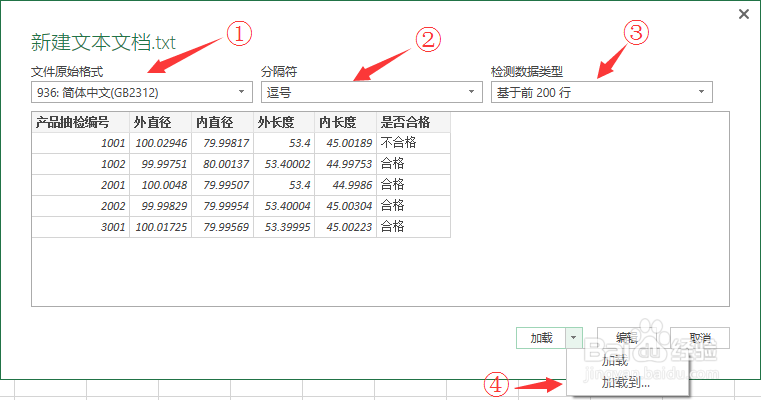
4、进入导入“XXX.txt”对话框,如图所示。
箭头①指向位置为“文件原始格式”,可以设定初始导入文字格式。
箭头②指向位置为“分隔符”,可以设定要导入txt文件分隔符号,一定要与需要导入的txt文本文件分隔符一致,看到显示区显示正常即可(表格形式),如图所示。
箭头③指向位置为“检测数据类型”,默认为“基于前200行”,假如数据较多,在下拉框设定为“基于整个数据集”。
箭头④指向位置为加载位置选择。
备注:以上数据设定完毕后,若直接点击【加载】按钮或【加载】按钮下拉框下的【加载】选项,Excel会自动创建新工作表并在新工作表A1导入数据;
若选择【加载到…】选项,则可以进一步设置,请参考附例。
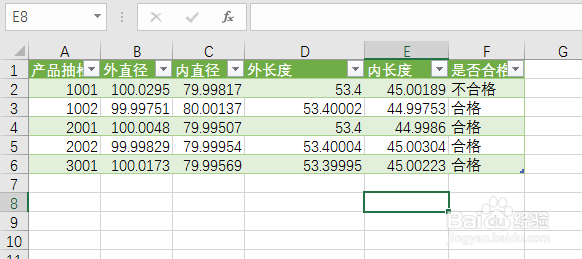
5、若选择【加载】按钮,回到新工作表主界面,如图所示。即可直接编辑
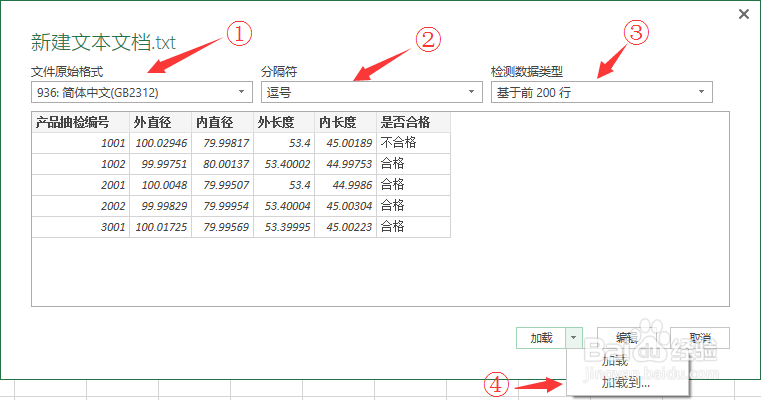
1、承接主步骤的步骤4
本经验演示一下在现有工作表上插入导入的数据,点击【加载】按钮下拉框下的【加载到…】选项。,如图箭头④指向位置。
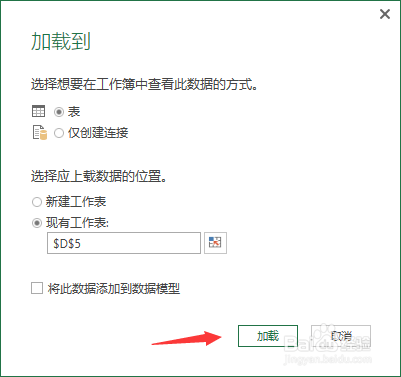
2、进入【加载到】对话框
1.在“选择想要在工作簿中查看此数据的方式”下,选择【表】选项,如图箭头①指向位置。
2.在“选择应上载数据的位置”下,选择【现有工作表】选项,如图箭头②指向位置。
3.箭头③指向的按钮,是选择在现有工作表上或者其他工作表上插入导入数据的单元格开始的行或列,点击这个按钮就会进入“范围选择”对话框,本例假设是选择在D5开始插入数据。

3、进入“范围选择”对话框
1.点击目标单元格,如图箭头①指向位置。
2.选择好后,点击【确定】按钮

4、回到【加载到】对话框,点击【加载】按钮
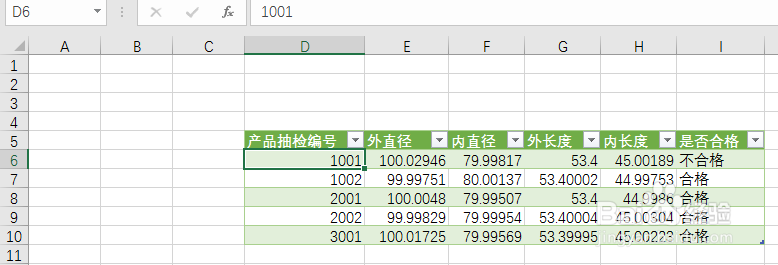
5、设置完毕后,回到工作表主界面,显示结果如图所示,就可以筛选和编辑了
备注:建议放到A1单元格,方便编辑和筛选,本例只是示范作用