1、鼠标在文件夹空白位置点击右键,选择新建一个Word文档

2、双击鼠标左键打开新建的Word文档,并拟定标题大纲

3、点击鼠标右键全选内容,然后点击“段落”功能右下角的箭头,打开段落窗口
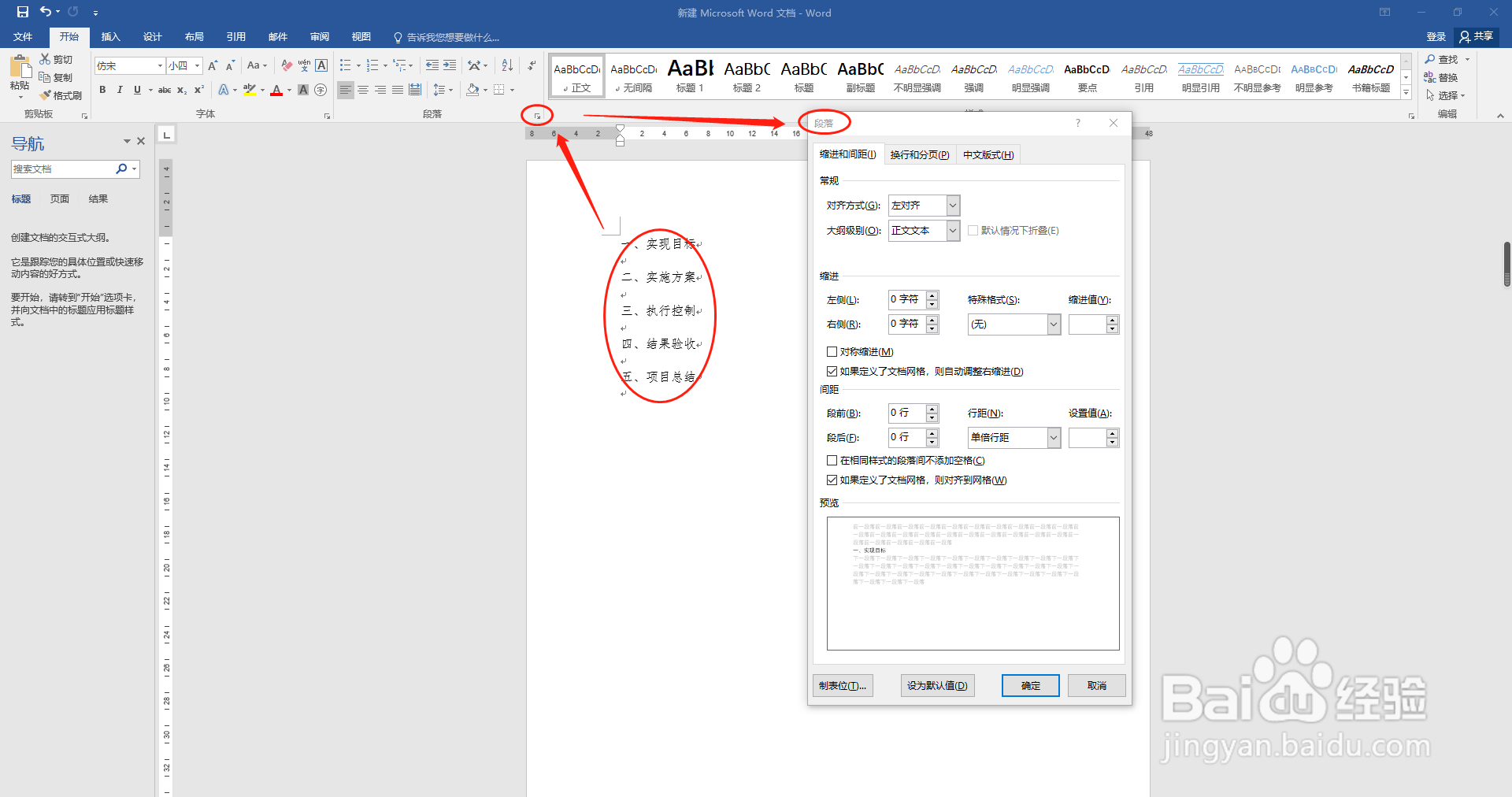
4、点击段落窗口的“换行和分页”,然后勾选“段前分页”选项,最后点击“确定”按钮,即可在Word文档中实现标题大纲自动分页


时间:2026-05-03 16:15:49
1、鼠标在文件夹空白位置点击右键,选择新建一个Word文档
2、双击鼠标左键打开新建的Word文档,并拟定标题大纲
3、点击鼠标右键全选内容,然后点击“段落”功能右下角的箭头,打开段落窗口
4、点击段落窗口的“换行和分页”,然后勾选“段前分页”选项,最后点击“确定”按钮,即可在Word文档中实现标题大纲自动分页
