Win10共享文件没有权限访问怎么解决

 时间:2026-02-15 23:19:56

1、首先,在键盘上按下“win+r”快捷键,在弹出新的“运行”窗口,输入“services.msc”命令,在点击“确定”

Win10共享文件没有权限访问怎么解决

2、然后,在弹出的新窗口,点击“workstation”服务项

Win10共享文件没有权限访问怎么解决

3、接着,在弹出的新窗口,查看是运行,如果没有运行,就点击“启动”

Win10共享文件没有权限访问怎么解决

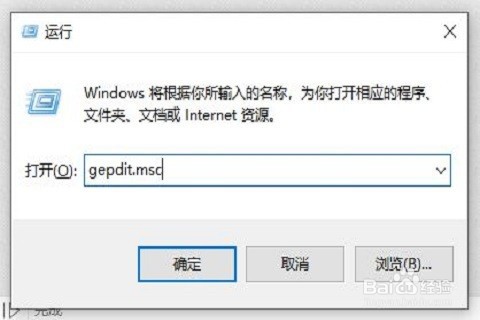
4、再次按下“win+r”快捷键,在弹出的窗口,输入“gepdit.msc”命令,点击“确定”
Win10共享文件没有权限访问怎么解决

5、进入本地组策略编辑器,依次点击“计算机配置-windows设置-安全设置-本地策略-安全选项”

Win10共享文件没有权限访问怎么解决

6、在弹出的左侧窗口,点击“本地账户的共享和安全模型”,编辑页面点击“经典-对本地用户进行身份验证,不改变其本来身份”

Win10共享文件没有权限访问怎么解决

7、右键点击共享文件夹,属性栏点击“共享”,选择“高级共享”

Win10共享文件没有权限访问怎么解决

Win10共享文件没有权限访问怎么解决

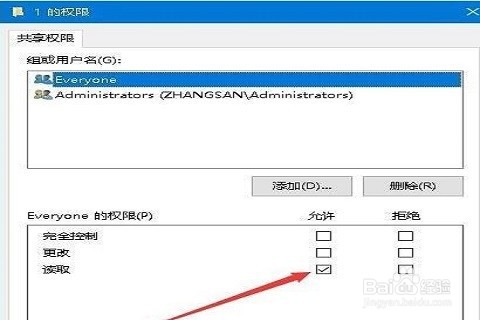
8、弹出的新窗口点击权限,进行允许设置

Win10共享文件没有权限访问怎么解决

9、最后,选择点击“Everyone”,弹出的权限项点击“读取”就可以访问

Win10共享文件没有权限访问怎么解决

  • EXCEL如何更改窗口的配色方案为蓝色
  • excel 如何将表格的阅读模式变为指针模式
  • SAP中Rout operate in batches工艺路线批量操作
  • 利用FME软件将
  • 数据库异地备份
  • 热门搜索
    保护动物的手抄报 防火手抄报内容 消防安全手抄报边框 简单手抄报花边边框 名胜古迹手抄报 低碳生活手抄报资料 少先队员手抄报内容 森林防火手抄报内容 弟子规手抄报内容 交通手抄报的内容