1、第一步,首先打开电脑,然后点击PPT文档进入。
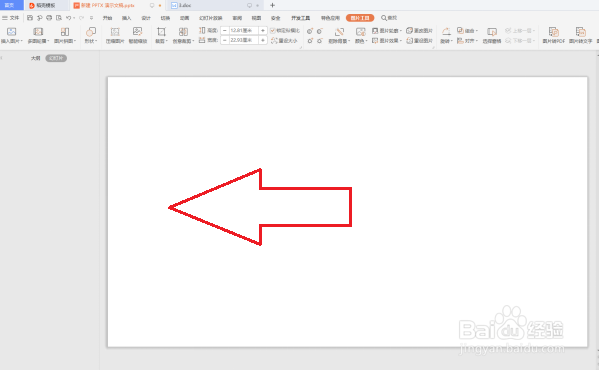
2、第二步,插入墨迹图片,点击菜单【图片工具】,点击【抠除背景】,点击【设置透明色】。

3、第三步,点击【设置透明色】后,鼠标变成一个吸管的造型,点击下墨迹图片的黑色区域,墨迹图片变成透明色。

4、第四步,点击右侧菜单栏里选择【图片或纹理填充】,【图片填充】下拉框选择本地图片,选择指定图片。

5、第五步,选择【图片工具】菜单,选择【颜色】,选择【侵蚀】,然后点击保存文档。

时间:2026-05-02 21:10:05
1、第一步,首先打开电脑,然后点击PPT文档进入。
2、第二步,插入墨迹图片,点击菜单【图片工具】,点击【抠除背景】,点击【设置透明色】。
3、第三步,点击【设置透明色】后,鼠标变成一个吸管的造型,点击下墨迹图片的黑色区域,墨迹图片变成透明色。
4、第四步,点击右侧菜单栏里选择【图片或纹理填充】,【图片填充】下拉框选择本地图片,选择指定图片。
5、第五步,选择【图片工具】菜单,选择【颜色】,选择【侵蚀】,然后点击保存文档。
