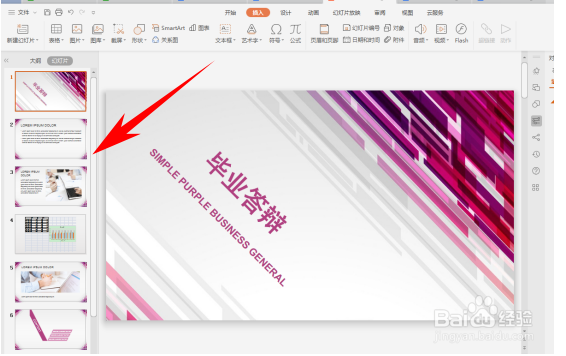
1、将毕业答辩的幻灯片都转换成图片方便发送。
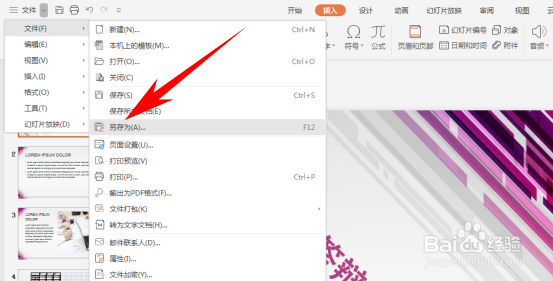
2、单击工具栏文件的下拉菜单,选择另存为。
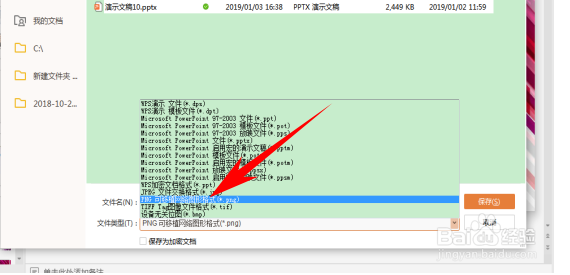
3、弹出保存的对话框,在文件类型的下拉菜单当中,选择PNG 可移植网络图形格式(*png)。
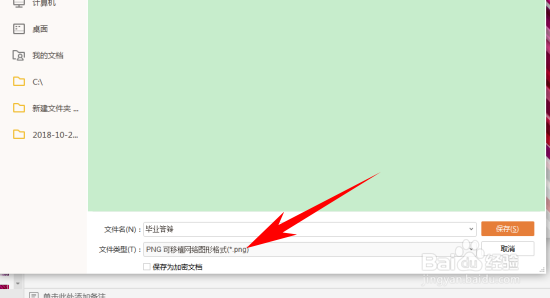
4、单击文件类型后,单击保存。
5、单击保存后弹出对话框提示,询问想要导出演示文稿中的所有幻灯片还是只导出当前幻灯片,根据选项自行选择。
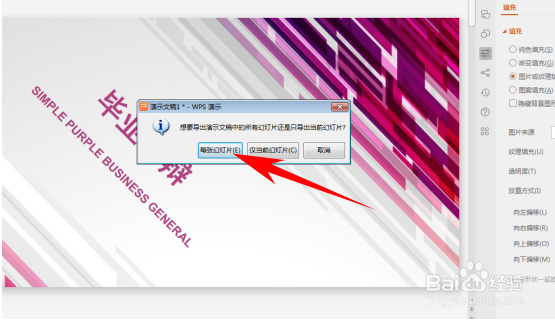
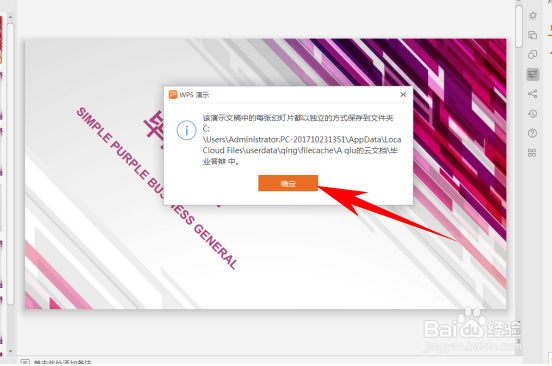
6、单击每张幻灯片,提示该演示文稿中的每张幻灯片都以独立的方式保存到文件夹当中。单击确定。
时间:2026-04-26 18:51:24
1、将毕业答辩的幻灯片都转换成图片方便发送。
2、单击工具栏文件的下拉菜单,选择另存为。
3、弹出保存的对话框,在文件类型的下拉菜单当中,选择PNG 可移植网络图形格式(*png)。
4、单击文件类型后,单击保存。
5、单击保存后弹出对话框提示,询问想要导出演示文稿中的所有幻灯片还是只导出当前幻灯片,根据选项自行选择。
6、单击每张幻灯片,提示该演示文稿中的每张幻灯片都以独立的方式保存到文件夹当中。单击确定。
