Word2007怎么设置固定磅值的行间距?

 时间:2026-02-14 23:03:01

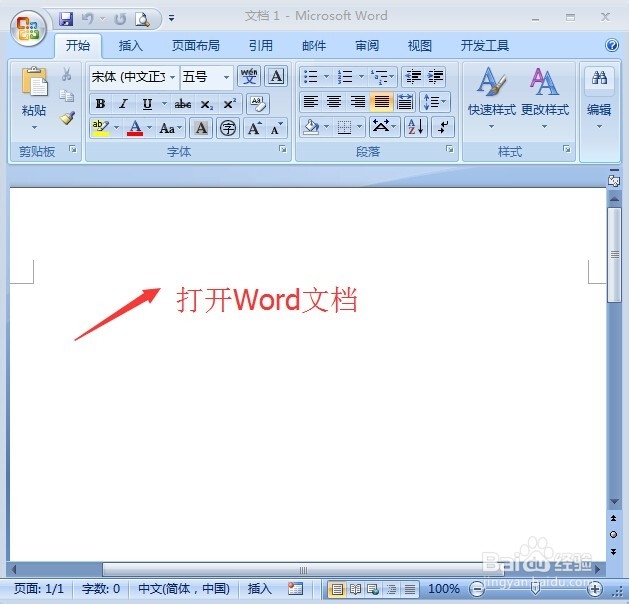
1、在电脑上打开一个Word文档,通常都是一个空白的文档,如图所示。
Word2007怎么设置固定磅值的行间距?

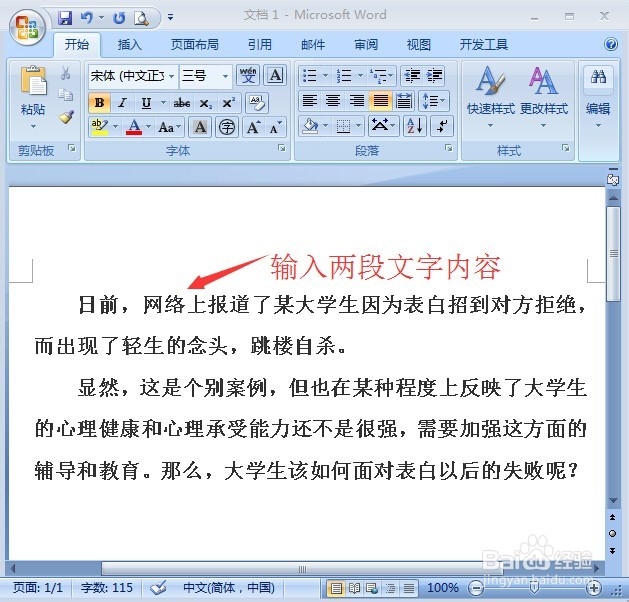
2、在这个空白的文档里,我们输入两段文字作为示例,如图所示。

Word2007怎么设置固定磅值的行间距?

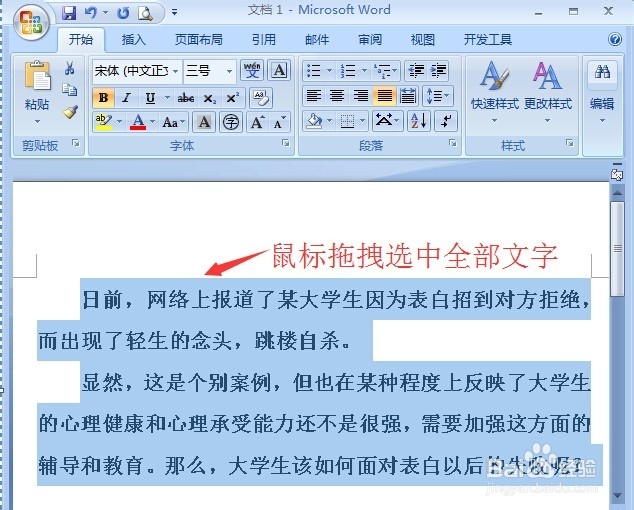
3、用鼠标拖拽全部文档的文字内容,选择全部的文字,使背景变成浅蓝色,如图所示。
Word2007怎么设置固定磅值的行间距?

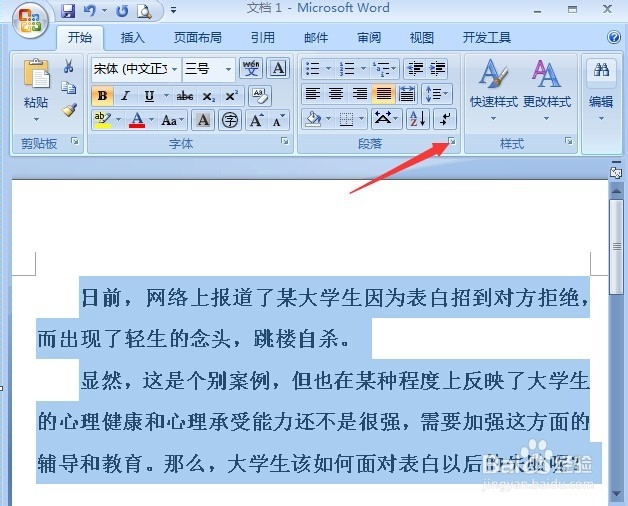
4、选中文字以后,我们点击文档上面的“开始”里面有个“段落”菜单,点击它旁边的小箭头,如图所示。
Word2007怎么设置固定磅值的行间距?

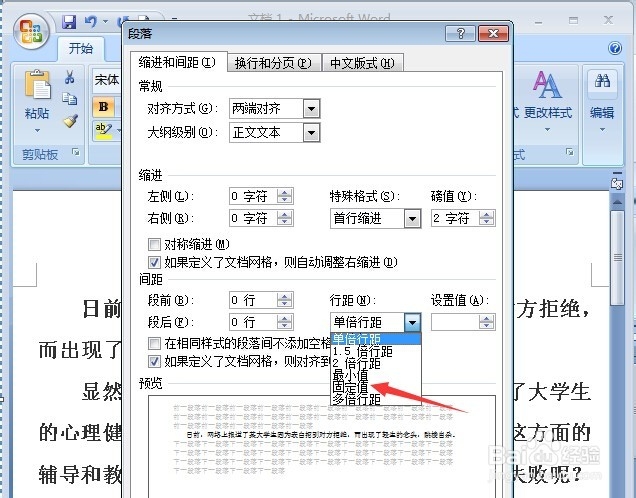
5、点击以后,屏幕弹出了一个对话框,我们在中间位置看到一个“行距”项,点击“单倍行距”旁边的倒三角,如图所示。

Word2007怎么设置固定磅值的行间距?

6、点击后弹出了一列下拉菜单,如果想比较精确的调整行间距的话,建议选择其中的固定值,如图所示。
Word2007怎么设置固定磅值的行间距?

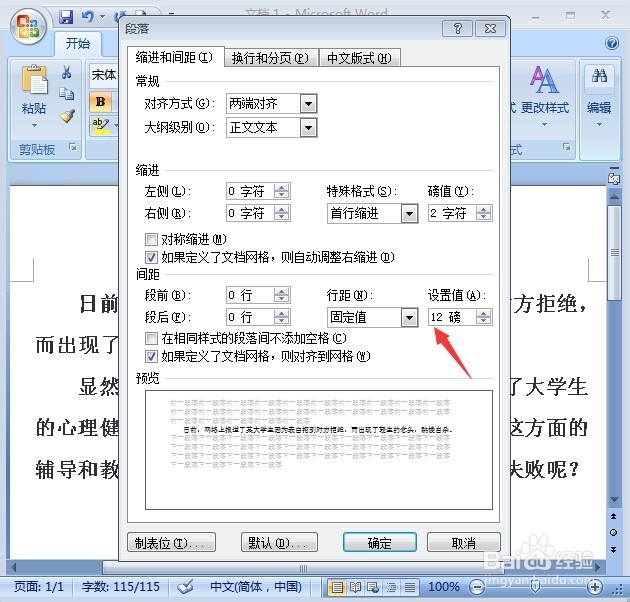
7、选择固定值以后,我们在后面的设置值里选择相应的磅数,直接输入或者点击后面的上下箭头均可,如图所示。
Word2007怎么设置固定磅值的行间距?

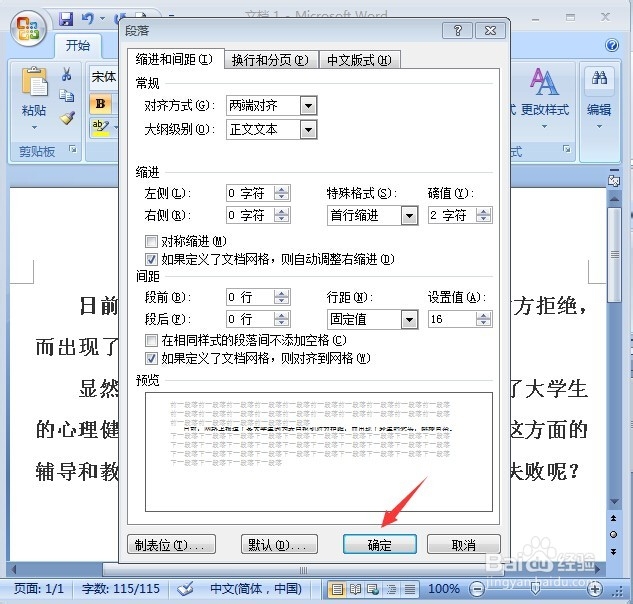
8、比如,我们根据实际需要,选择了16磅,选好以后,点击下面的“确定”按钮,如图所示。
Word2007怎么设置固定磅值的行间距?

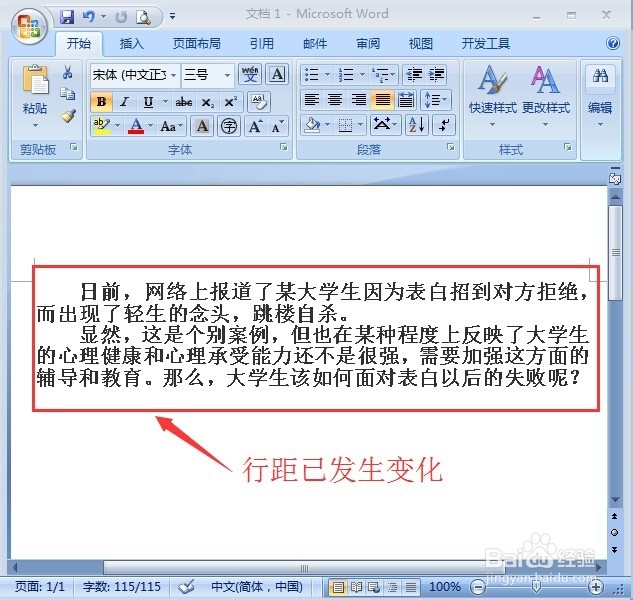
9、确定以后,回到了刚才编辑的文字,我们发现,刚才的那段文字行间距已经发生了变化,变得更加紧密了。如图所示。
Word2007怎么设置固定磅值的行间距?

  • excel怎么选中不同的两列
  • Excel图表标题怎么修改
  • excel如何设置千位分隔符
  • word怎样填充文本的底纹?
  • 千位分隔符怎么设置
  • 热门搜索
    安全饮食手抄报 教师节手抄报内容文字 书香校园手抄报内容 手抄报花边素材 中国梦手抄报资料 欢庆元旦手抄报 端午手抄报图片 建国手抄报内容 端午手抄报内容 三爱三节手抄报资料