1、在电脑桌面空白处点击鼠标右键,新建一个空白的Excel电子表格,如下图所示。

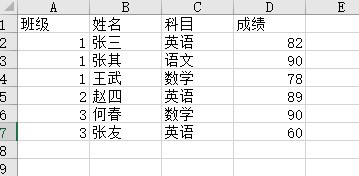
2、双击打开这个电子表格,并输入内容如下图所示。
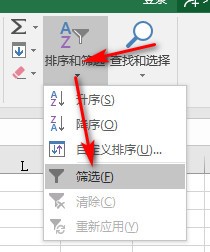
3、选中某一有内容的单元格,点击工具栏的排序和筛选按钮,在弹出的下拉菜单中点击筛选按钮。
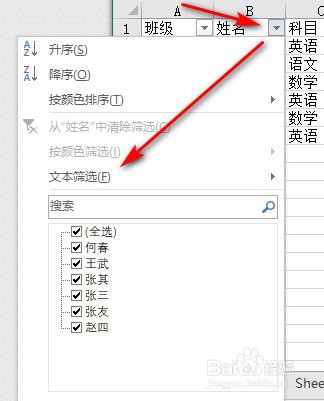
4、模糊筛选出所有张姓的学生成绩,点击姓名旁的小三角,在弹出筛选对话框点击文本筛选。
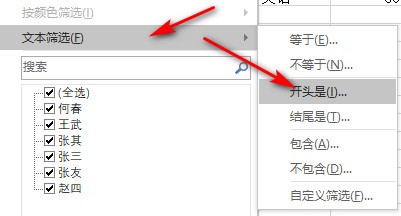
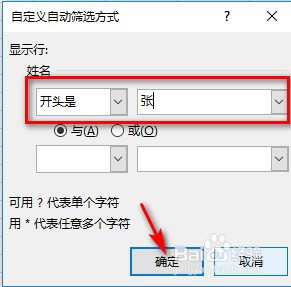
5、在文本筛选,选中开头是,在自定义筛选对话框,姓名把姓氏张输入,并点击确定按钮。
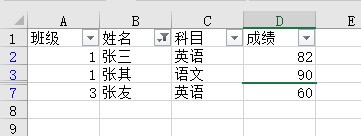
6、这样就筛选所有姓名以张开头的学生成绩,如下图所示。
时间:2026-04-22 02:33:43
1、在电脑桌面空白处点击鼠标右键,新建一个空白的Excel电子表格,如下图所示。
2、双击打开这个电子表格,并输入内容如下图所示。
3、选中某一有内容的单元格,点击工具栏的排序和筛选按钮,在弹出的下拉菜单中点击筛选按钮。
4、模糊筛选出所有张姓的学生成绩,点击姓名旁的小三角,在弹出筛选对话框点击文本筛选。
5、在文本筛选,选中开头是,在自定义筛选对话框,姓名把姓氏张输入,并点击确定按钮。
6、这样就筛选所有姓名以张开头的学生成绩,如下图所示。
