1、在电脑中打开WPS office,并打开我们的示范文档;

2、在各个段落的前面标上希望其排序的编号;

3、选中所有需要进行重新排序的段落;

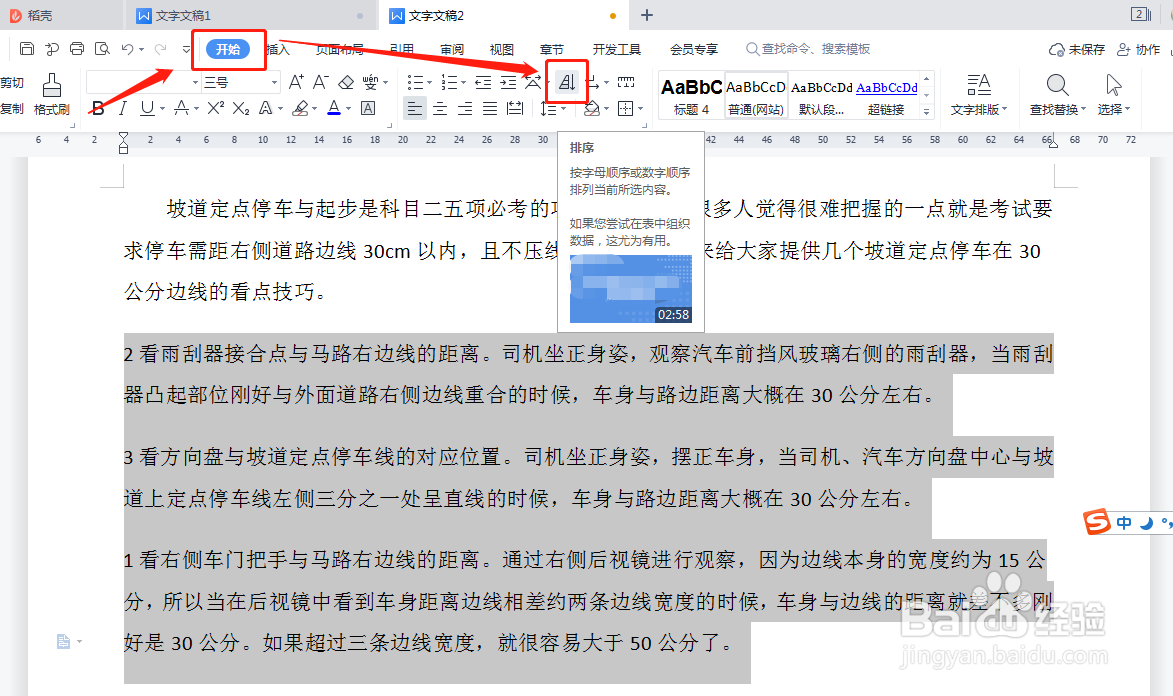
4、点击“开始”菜单下的排序工具(如下图所示);
5、在弹出的“排序文字”设置窗口中,将主要关键字选择为“段落数”,类型选择为“数字”,然后勾选好是按“升序”排列,还是按“降序”排列,选择好后点击窗口下方的“确定”按钮;

6、可以看到,带有编号的段落已经按照设定的顺序排列好了。

时间:2026-04-23 13:28:34
1、在电脑中打开WPS office,并打开我们的示范文档;
2、在各个段落的前面标上希望其排序的编号;
3、选中所有需要进行重新排序的段落;
4、点击“开始”菜单下的排序工具(如下图所示);
5、在弹出的“排序文字”设置窗口中,将主要关键字选择为“段落数”,类型选择为“数字”,然后勾选好是按“升序”排列,还是按“降序”排列,选择好后点击窗口下方的“确定”按钮;
6、可以看到,带有编号的段落已经按照设定的顺序排列好了。
