win10如何调节屏幕的亮度和对比度

 时间:2026-04-23 03:12:34

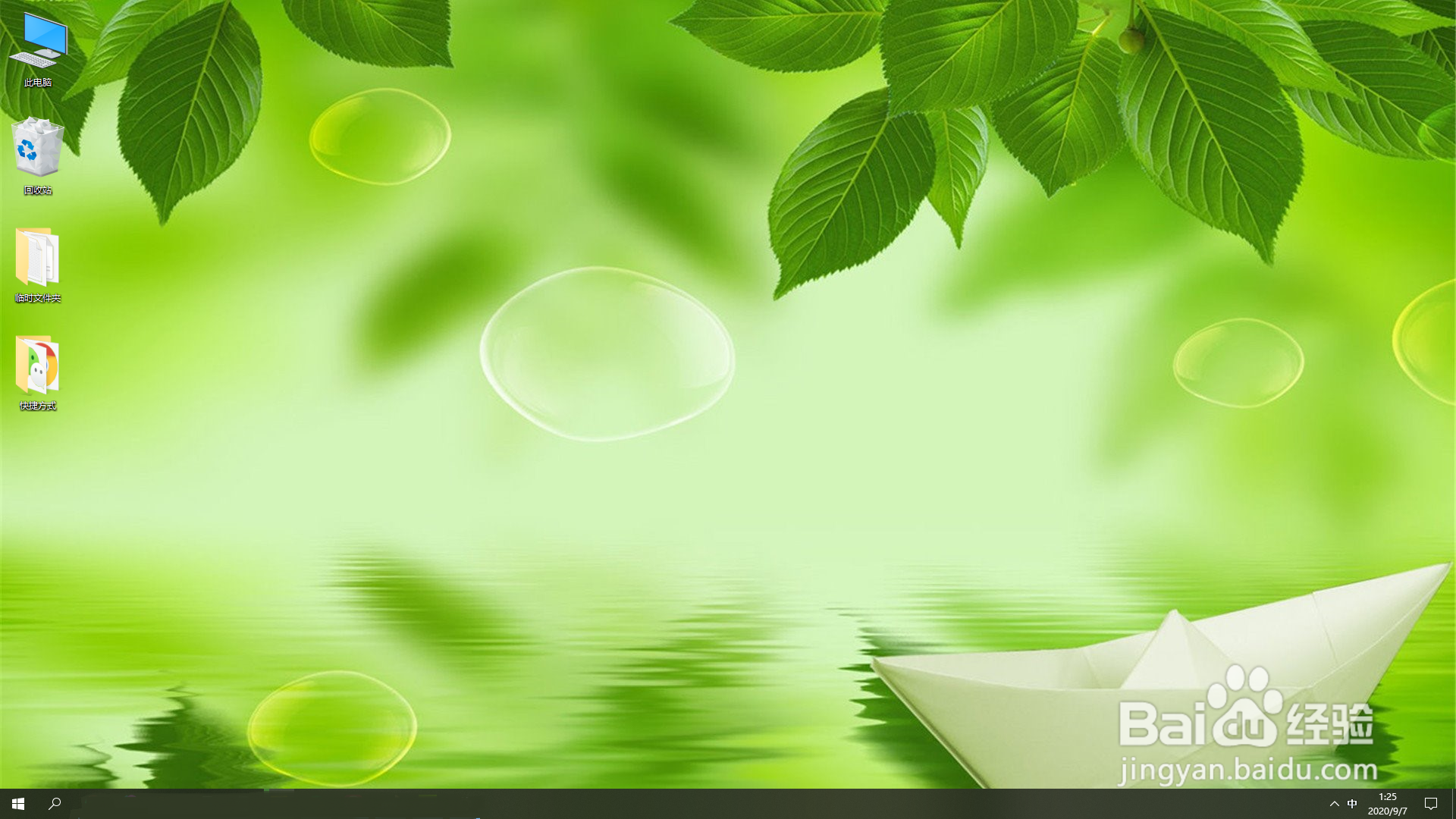
1、●打开电脑桌面;

●在桌面空白处点击鼠标右键。
win10如何调节屏幕的亮度和对比度

2、点击【nvidia控制面板】。

注意:有部分电脑会因为某些原因不显示“nvidia控制面板”,请参考“win10怎么打开nvidia显卡控制面板”这篇经验。

win10如何调节屏幕的亮度和对比度

3、点击【调整桌面颜色设置】。

win10如何调节屏幕的亮度和对比度

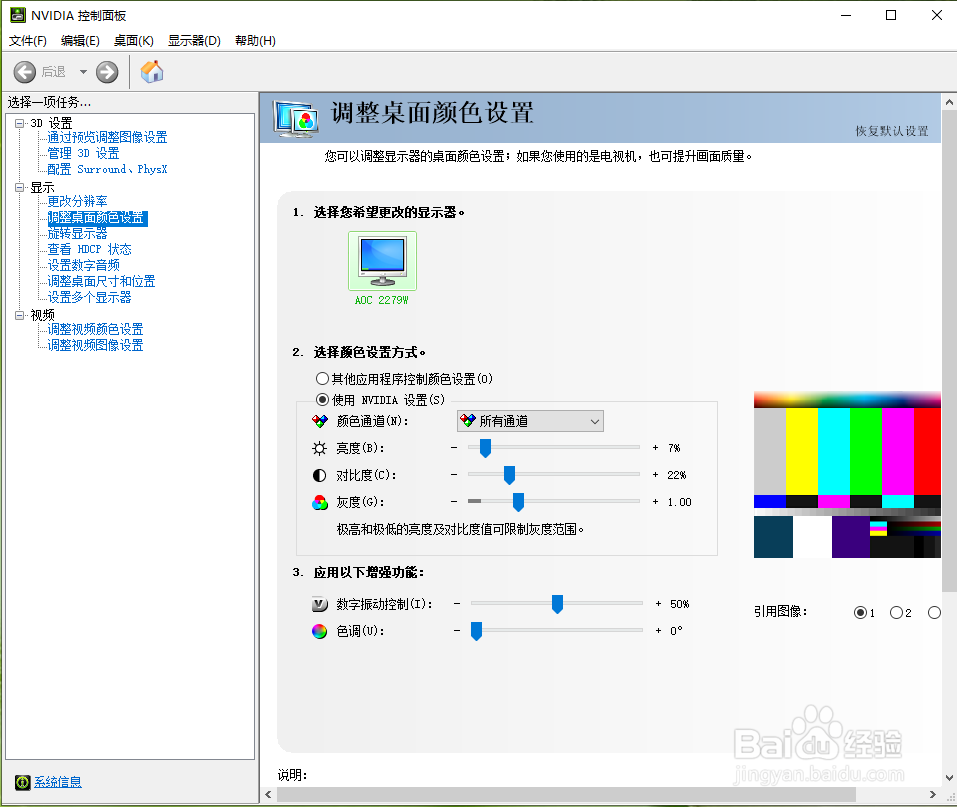
4、选择【使用nvidia设置】。

win10如何调节屏幕的亮度和对比度

5、拖动“亮度(对比度)”右边的蓝色滑块就可以调节屏幕的亮度和对比度。

注意:滑块向右移动是增加亮度(对比度),向左滑动是降低亮度(对比度)。

win10如何调节屏幕的亮度和对比度

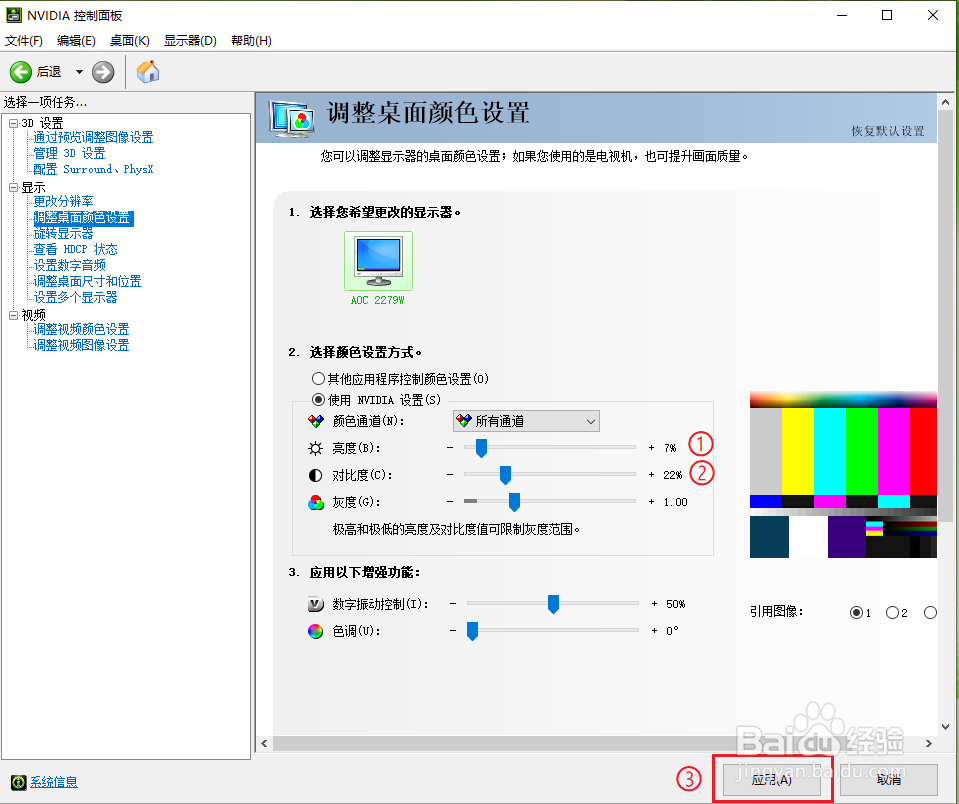
6、●拖动“亮度”右边的滑块,将亮度设置为“7%”;

●拖动“对比度”右边的滑块,将对比度设置为“22%”;

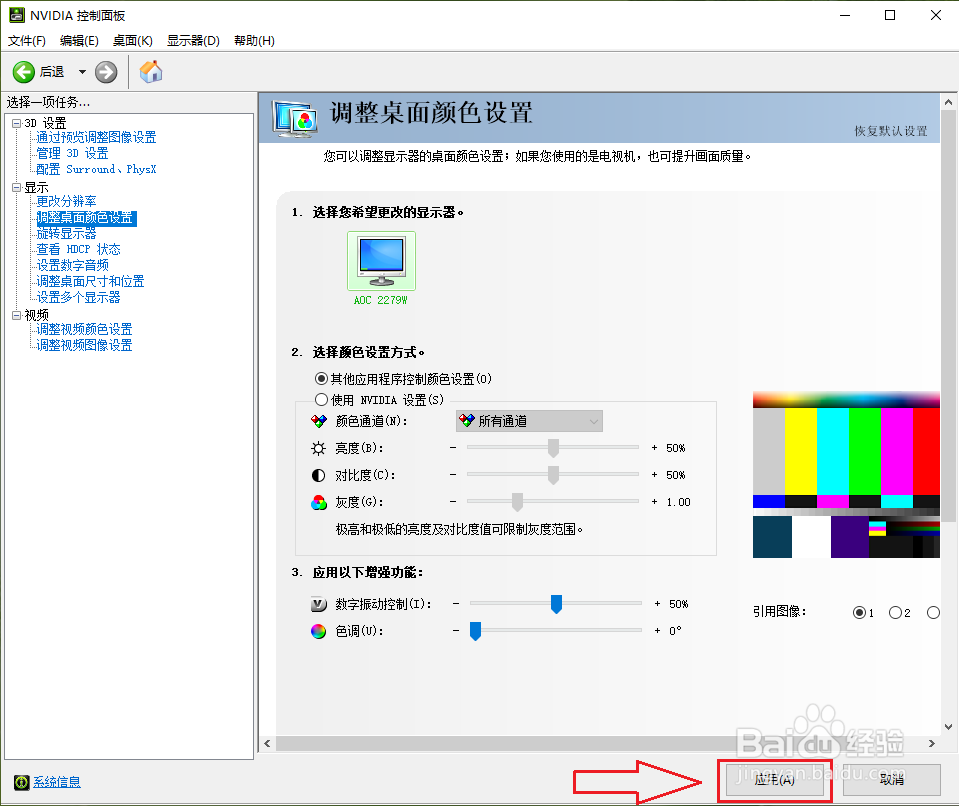
●设置完成后,点击右下角的【应用】。

注意:更改了设置之后,窗口的右下角会弹出“应用”和“取消”选项。
win10如何调节屏幕的亮度和对比度

7、设置完成。

win10如何调节屏幕的亮度和对比度

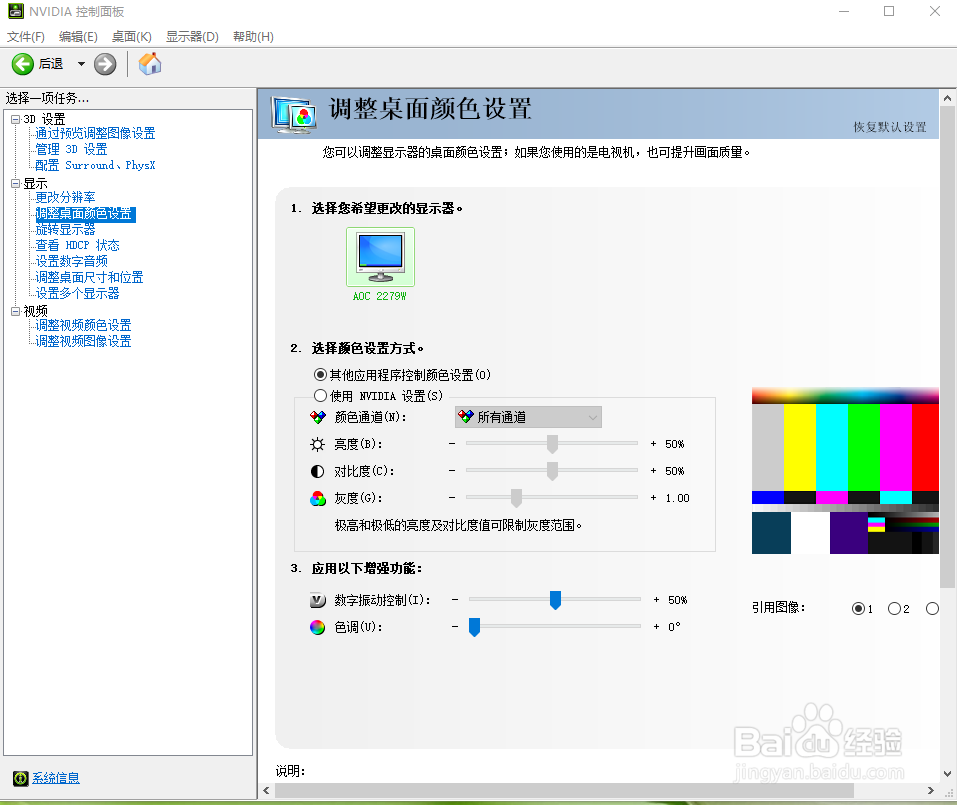
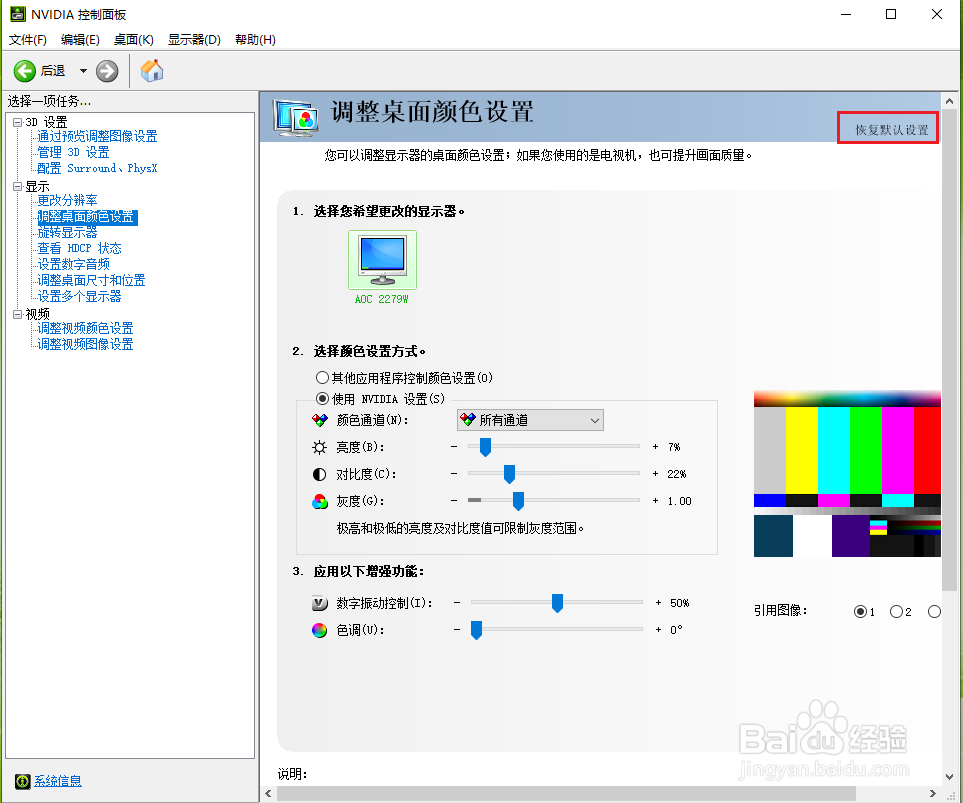
1、设置的过程中不小心更改了其他参数,怎么还原?选择恢复默认设置即可。

●重复方法/步骤一的①、②和③;

●点击右上角的【恢复默认设置】。

注意:其他设置选项也可以这样恢复默认设置。
win10如何调节屏幕的亮度和对比度

2、点击【应用】。

win10如何调节屏幕的亮度和对比度

3、设置完成。

win10如何调节屏幕的亮度和对比度

  • 电脑显示器色温怎么调整
  • 怎么设置显示器的亮度和对比度?
  • win10显示器屏幕自动变暗该怎么办?
  • win10没有亮度调节怎么处理
  • win10怎么调节屏幕亮度
  • 热门搜索
    科技创新手抄报资料 二年级手抄报图片大全 欢度国庆手抄报内容 关于珍爱生命的手抄报 初中语文手抄报 校园文化手抄报 争做文明少年手抄报 数学好玩手抄报 历史手抄报花边 电子手抄报背景