爱奇艺运营商网络自动播放功能怎么关,具体如下。
工具/原料
手机:Android系统
软件:爱奇艺
方法/步骤
第一步,点击打开爱奇艺。

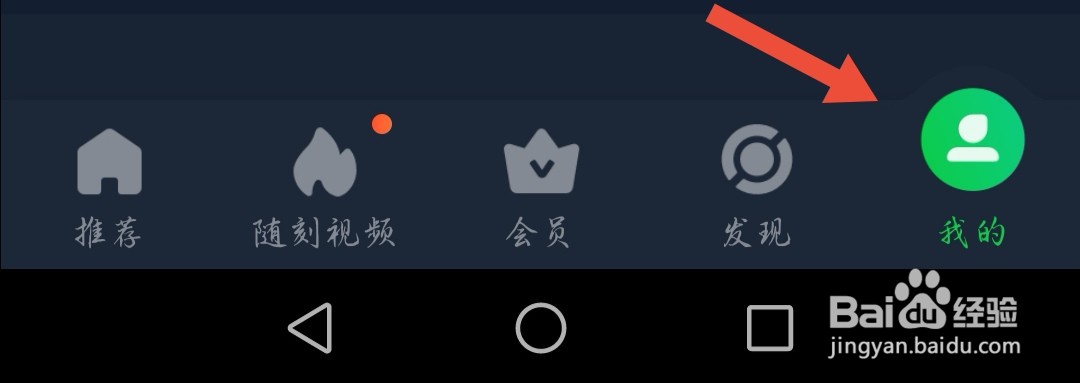
第二步,点击【我的】。
第三步,点击【设置】。

第四步,点击【播放与下载】。

第五步,点击【运营商网络自动播放】。

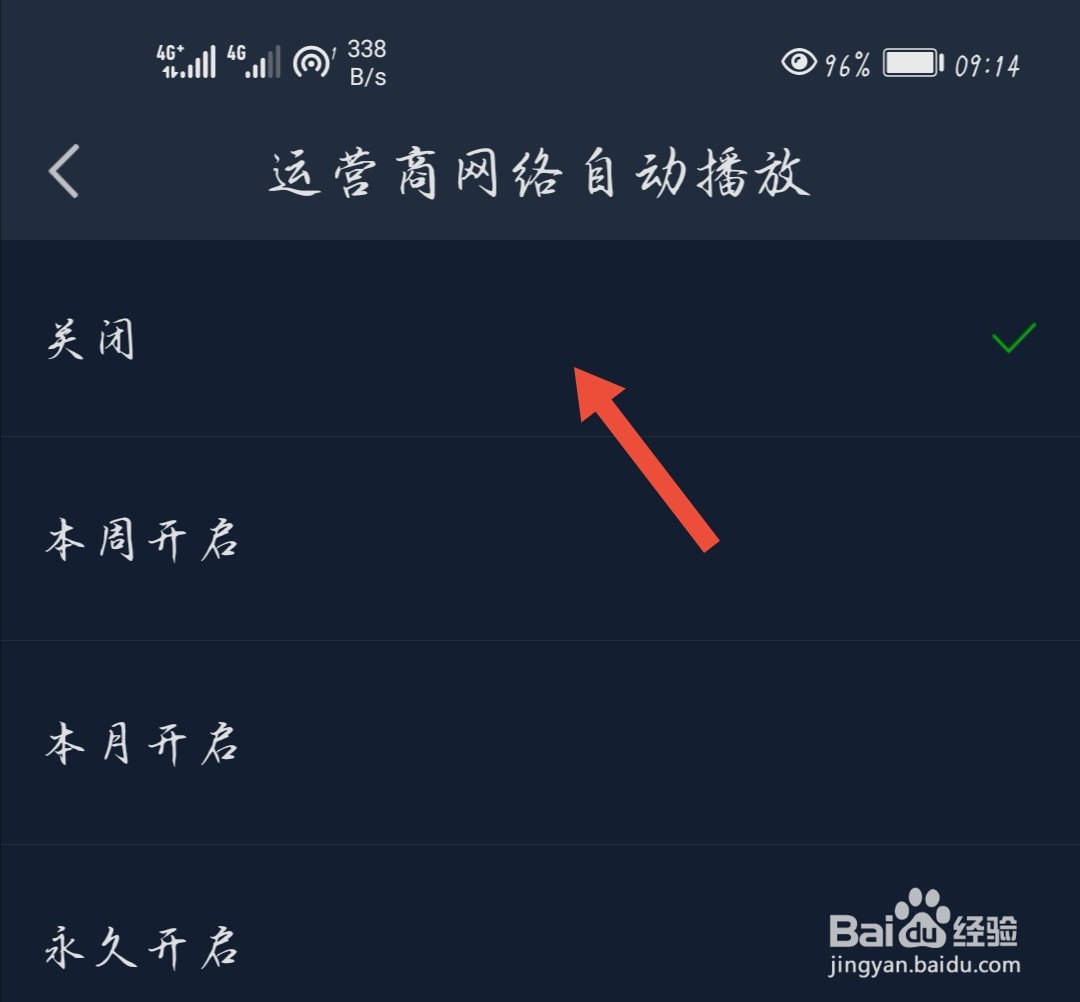
第六步,选择【关闭】。
总结
第一步,点击打开爱奇艺。
第二步,点击【我的】。
第三步,点击【设置】。
第四步,点击【播放与下载】。
第五步,点击【运营商网络自动播放】。
第六步,选择【关闭】。
时间:2026-04-22 08:00:02
爱奇艺运营商网络自动播放功能怎么关,具体如下。
手机:Android系统
软件:爱奇艺
第一步,点击打开爱奇艺。
第二步,点击【我的】。
第三步,点击【设置】。
第四步,点击【播放与下载】。
第五步,点击【运营商网络自动播放】。
第六步,选择【关闭】。
第一步,点击打开爱奇艺。
第二步,点击【我的】。
第三步,点击【设置】。
第四步,点击【播放与下载】。
第五步,点击【运营商网络自动播放】。
第六步,选择【关闭】。
