1、打开数据表格中需要打印的界面。

2、选在菜单栏上的打印机图标。首先需要电脑先链接打印机。调出打印机的界面。
这样直接打印的话,会把错误值也一起打印了。

3、那么先通过打印预览的方式看看打印的效果,可以看到#N/A错误值是显示出来.

4、在打印预览中选择【页面设置】,在页面设置的界面中选择【工作表】

5、在【工作表】的选项框中,找到【错误单元格打印为】:空白。确定。

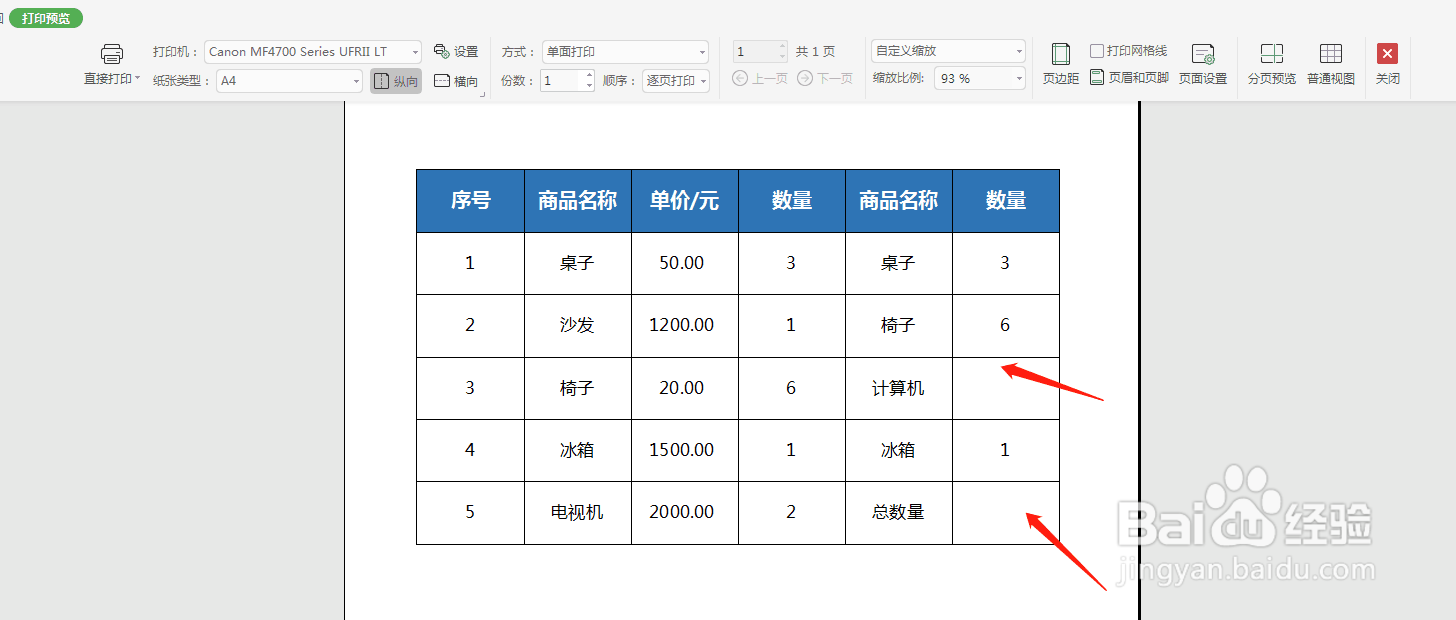
6、确认好之后,返回打印预览可以看到之前表格中计算错的的数值就不再显示了。
时间:2026-04-25 09:21:56
1、打开数据表格中需要打印的界面。
2、选在菜单栏上的打印机图标。首先需要电脑先链接打印机。调出打印机的界面。
这样直接打印的话,会把错误值也一起打印了。
3、那么先通过打印预览的方式看看打印的效果,可以看到#N/A错误值是显示出来.
4、在打印预览中选择【页面设置】,在页面设置的界面中选择【工作表】
5、在【工作表】的选项框中,找到【错误单元格打印为】:空白。确定。
6、确认好之后,返回打印预览可以看到之前表格中计算错的的数值就不再显示了。
