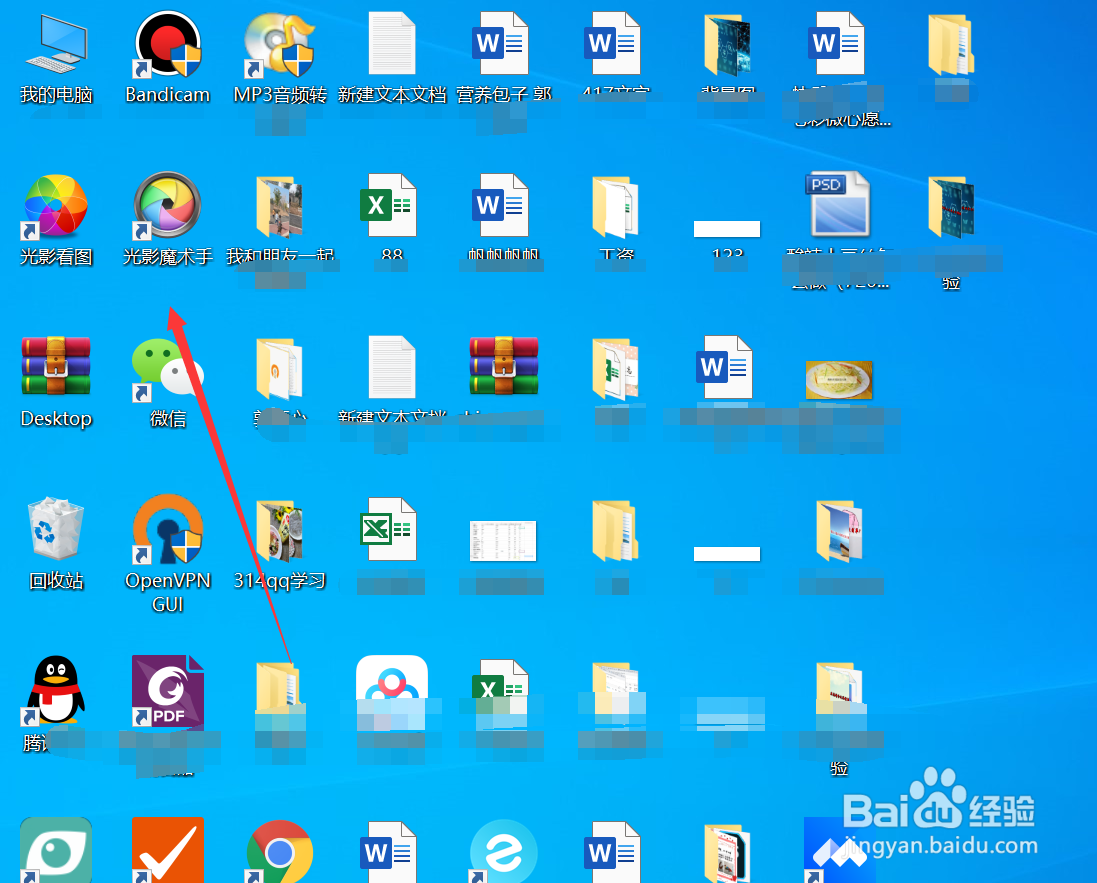
1、在电脑桌面上,找到光影魔术手的图标,点击打开。
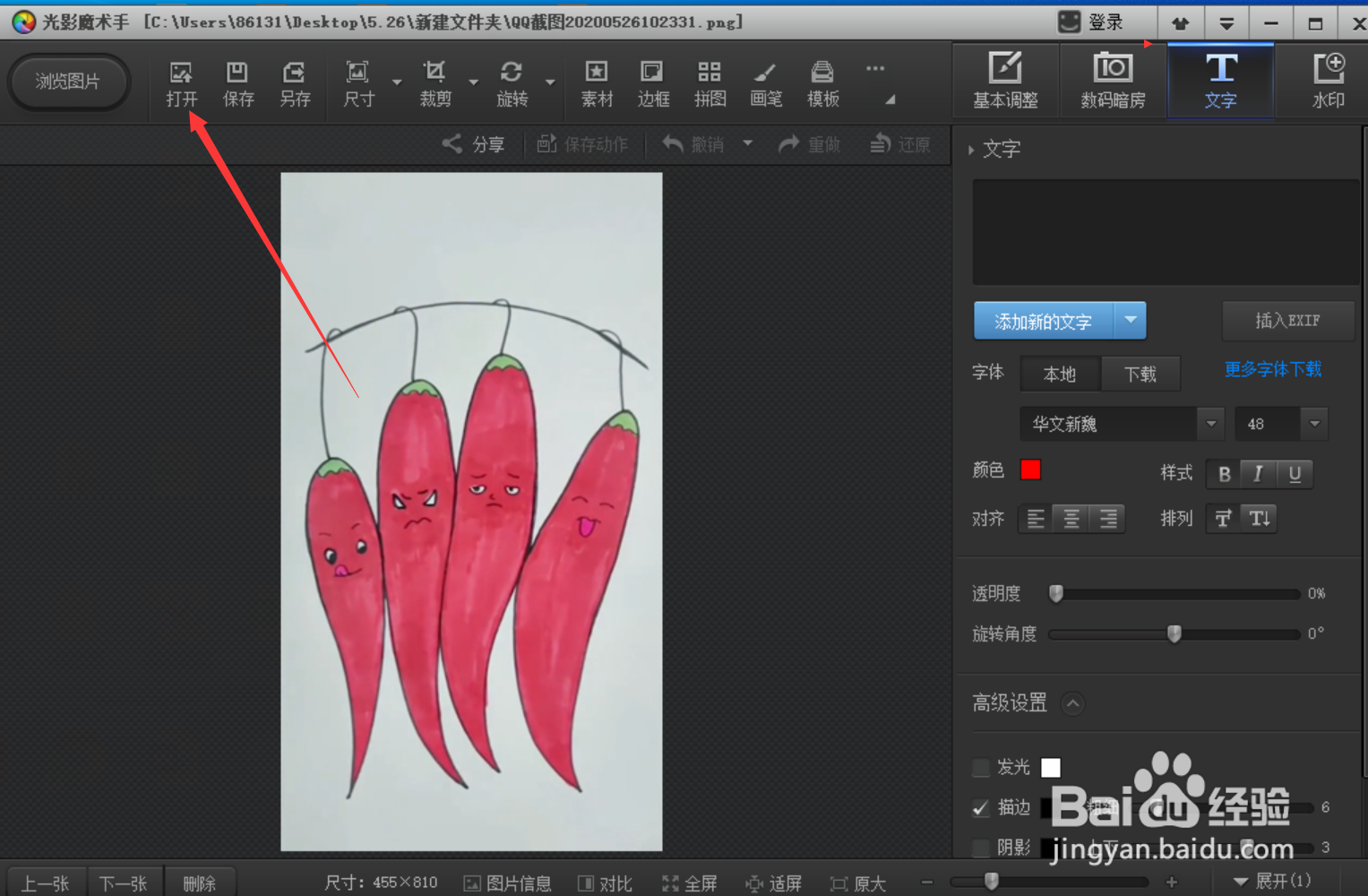
2、点击左上角的打开按钮,打开想要抠图的图片。
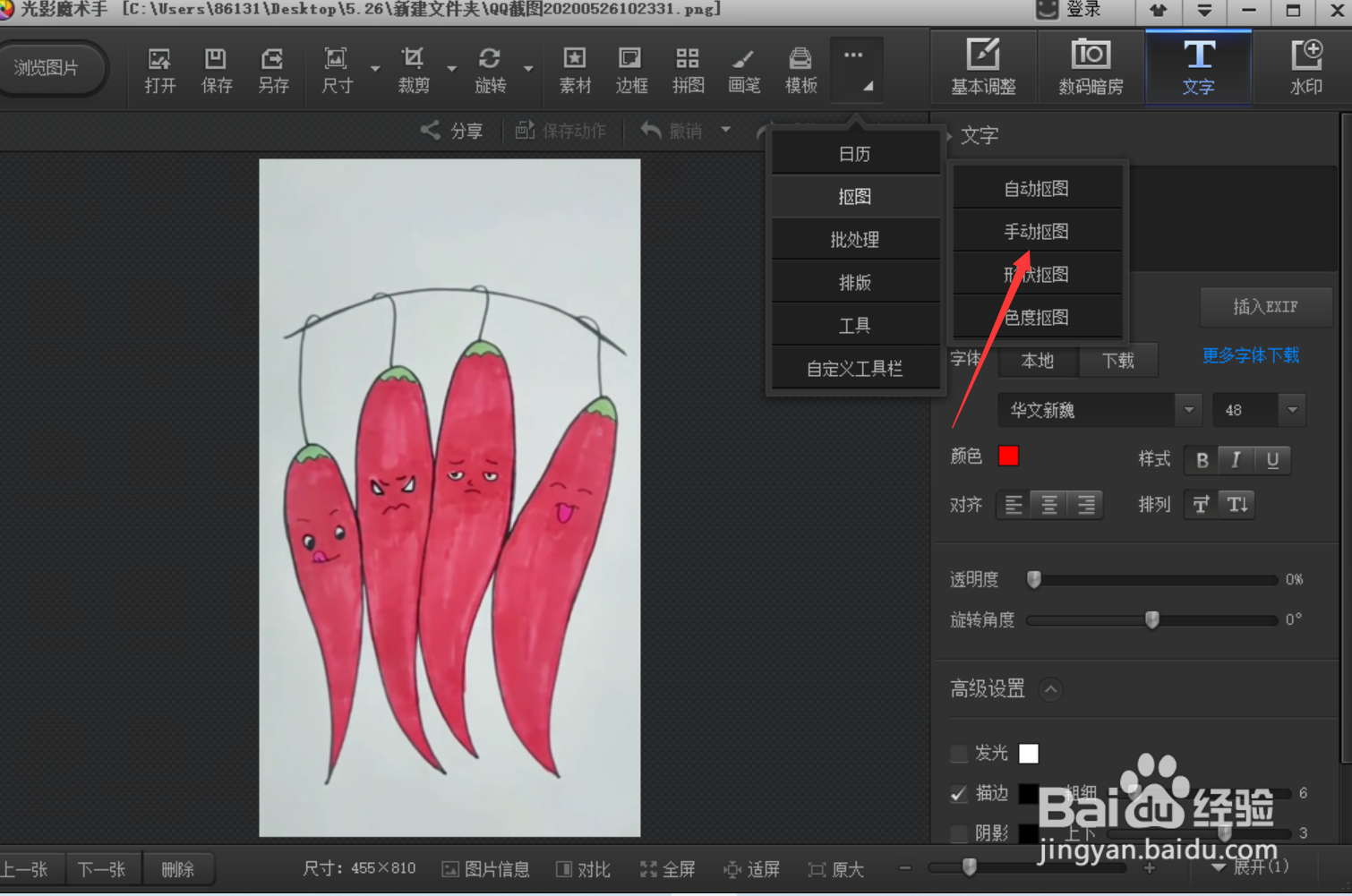
3、点击上方的三角形,找到抠图选项,点击打开。

4、在子菜单中,选择手动抠图。
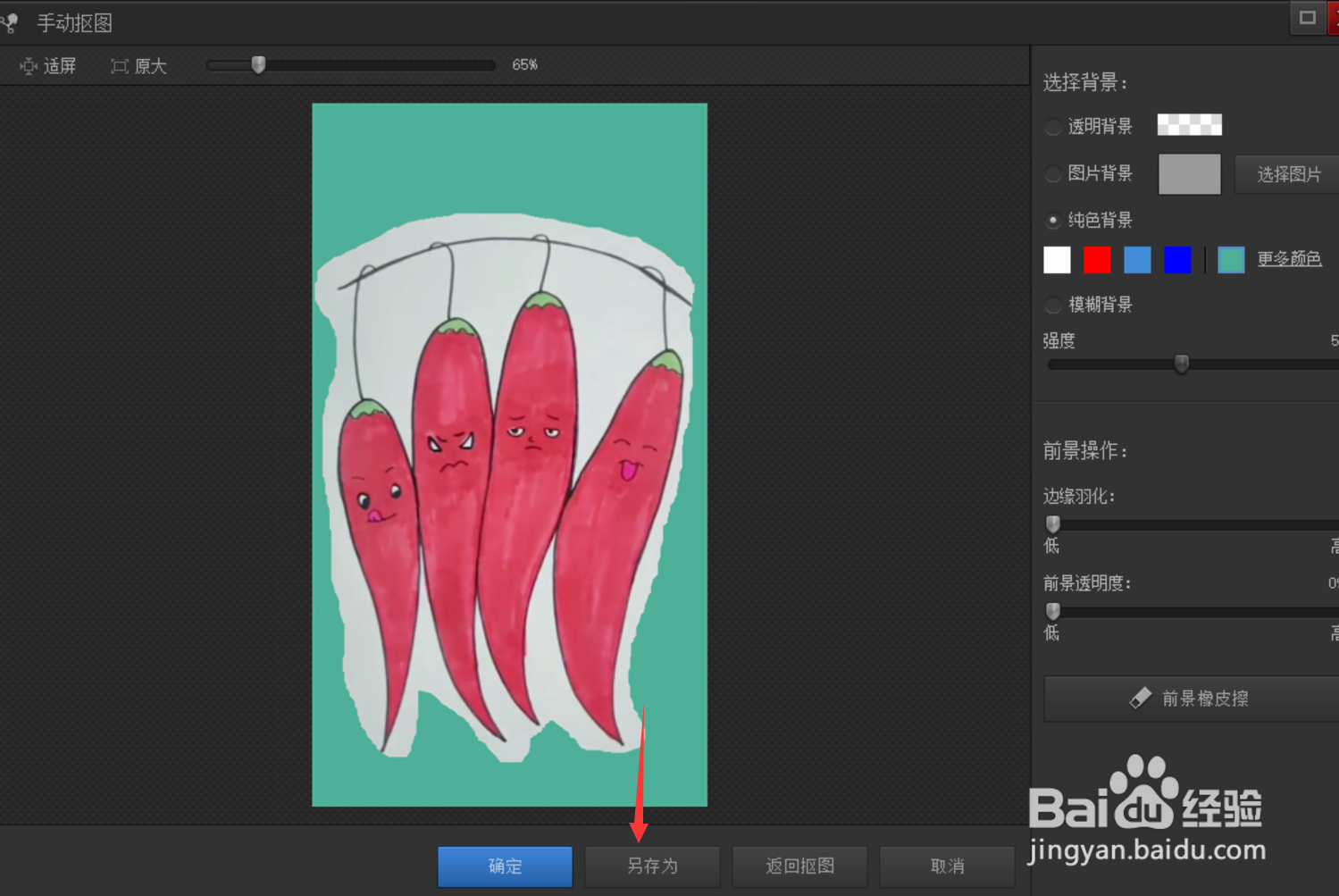
5、用鼠标手动选择想要抠图的区域,手动抠图不是特别准确,要掌握一些小的技巧。

6、然后点击替换背景按钮。

7、选择想要替换的背景可以是纯色背景,也可以是图片。

8、选择好之后点击另存为即可。
时间:2026-04-23 12:28:14
1、在电脑桌面上,找到光影魔术手的图标,点击打开。
2、点击左上角的打开按钮,打开想要抠图的图片。
3、点击上方的三角形,找到抠图选项,点击打开。
4、在子菜单中,选择手动抠图。
5、用鼠标手动选择想要抠图的区域,手动抠图不是特别准确,要掌握一些小的技巧。
6、然后点击替换背景按钮。
7、选择想要替换的背景可以是纯色背景,也可以是图片。
8、选择好之后点击另存为即可。
