Excel工作表如何按照一位小数来截断目标值技巧

 时间:2024-10-31 21:57:57

1、为了方便学习和理解,教程以下列数据为例。
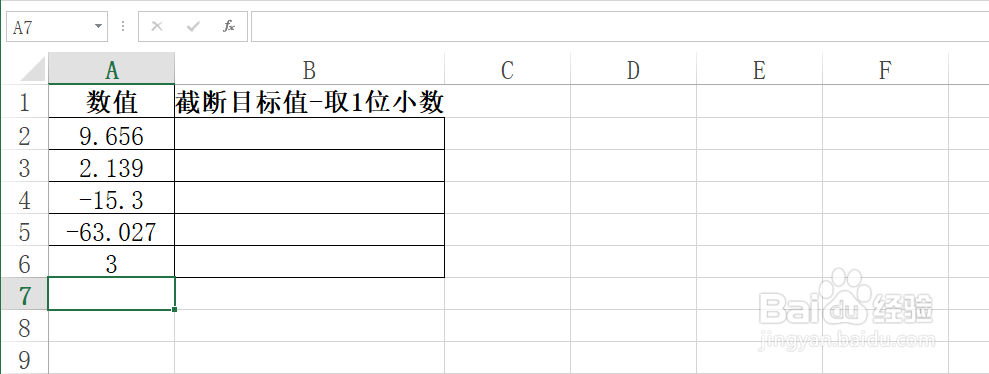
Excel工作表如何按照一位小数来截断目标值技巧

2、选择B2单元格。

Excel工作表如何按照一位小数来截断目标值技巧

3、找到表格的编辑栏。

Excel工作表如何按照一位小数来截断目标值技巧

4、输入函数公式:=TRUNC(A2,1)

Excel工作表如何按照一位小数来截断目标值技巧

5、按下Enter键。

Excel工作表如何按照一位小数来截断目标值技巧

6、向下填充B2单元格中的公式,即可得到按照一位小数来截断目标值。

Excel工作表如何按照一位小数来截断目标值技巧
  • Excel 365如何设置错误提示框
  • 如何让自己的电脑文件显得不乱
  • 如何让待统计的单元格显示为横杠(-)
  • 怎样将Excel中的表格从横向切换为纵向
  • 热门搜索
    防震减灾手抄报版面 我的家庭手抄报 手抄报怎么做 关于科普类的手抄报 手抄报花边又漂亮 三年级重阳节手抄报 清明祭奠英烈手抄报 我是环保小卫士手抄报 手抄报名字 手抄报古诗
