Photoshop怎么画渐变色波浪线

 时间:2024-10-12 20:19:36

1、先是打开ps软件

Photoshop怎么画渐变色波浪线

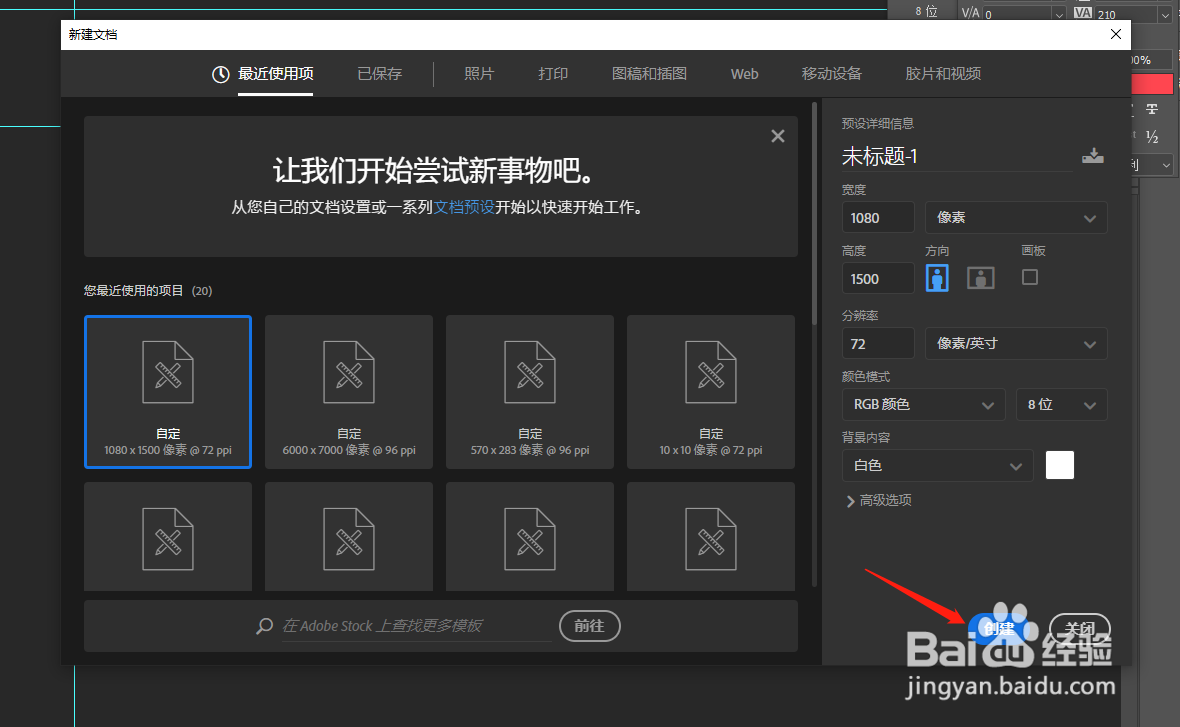
2、创建一个ps项目

Photoshop怎么画渐变色波浪线

3、选择【矩形工具】

Photoshop怎么画渐变色波浪线

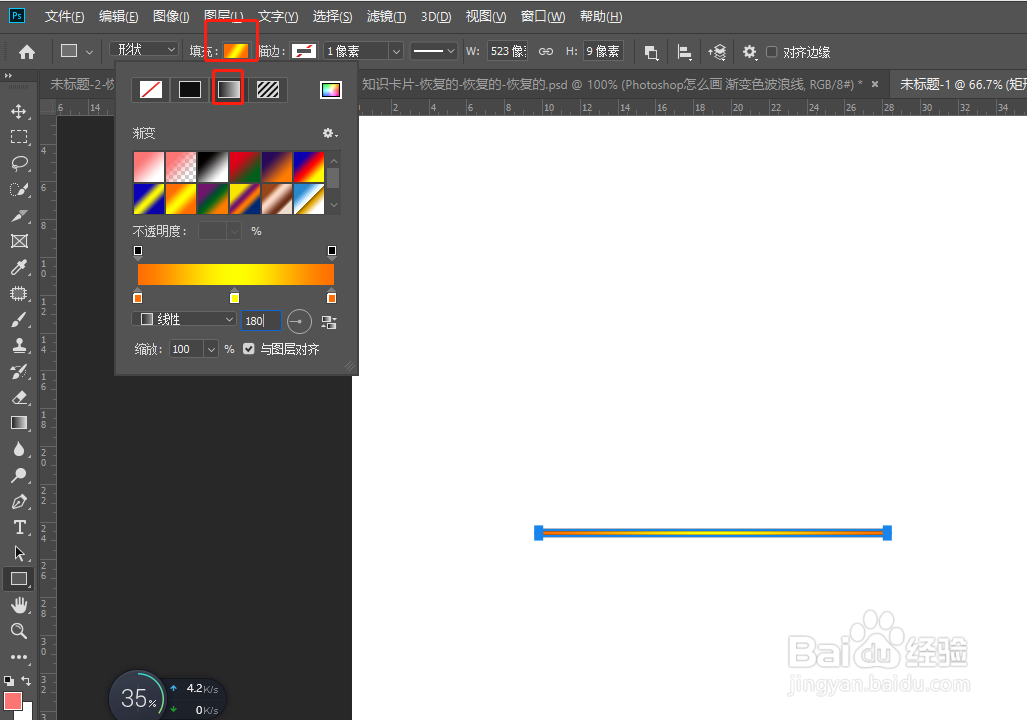
4、绘制一个窄窄的长条矩形

Photoshop怎么画渐变色波浪线

5、然后颜色填充选择【渐变色】

Photoshop怎么画渐变色波浪线

6、再点击【滤镜->扭曲->波浪】

Photoshop怎么画渐变色波浪线

7、调整下这些参数,点击【确定】

Photoshop怎么画渐变色波浪线

8、最后这个渐变色波浪线就画好啦

Photoshop怎么画渐变色波浪线
  • AI制作立体斑马纹效果图案
  • 怎么用PS制作灯光效果
  • PS做出太阳光放射的效果
  • PS2019中怎样创建渐变颜色
  • PS教程浏览器图标怎么设计
  • 热门搜索
    走进西部的手抄报 保护森林手抄报 语文天地手抄报内容 文明交通我先行手抄报 法制手抄报版面设计图 小学生行为规范手抄报 初中英语手抄报内容 保护动物手抄报内容 海量阅读手抄报 初一地理手抄报