怎么使用FileZilla Server工具搭建FTP服务器

 时间:2026-04-22 04:36:18

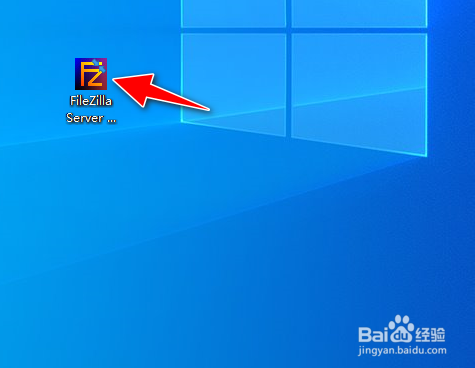
1、运行电脑上安装的"FileZilla Server"工具软件。
怎么使用FileZilla Server工具搭建FTP服务器

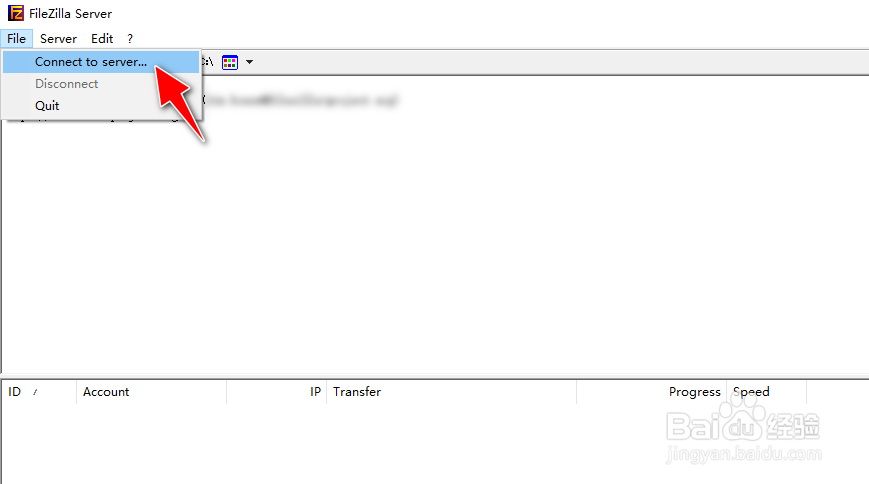
2、进入到软件操作的主界面,选择"File"->"Connect to server"操作选项。
怎么使用FileZilla Server工具搭建FTP服务器

3、打开"Enter server to administrate"操作对话框,填写"Host"和"Password"属性参数,再点击"Connect"按钮。
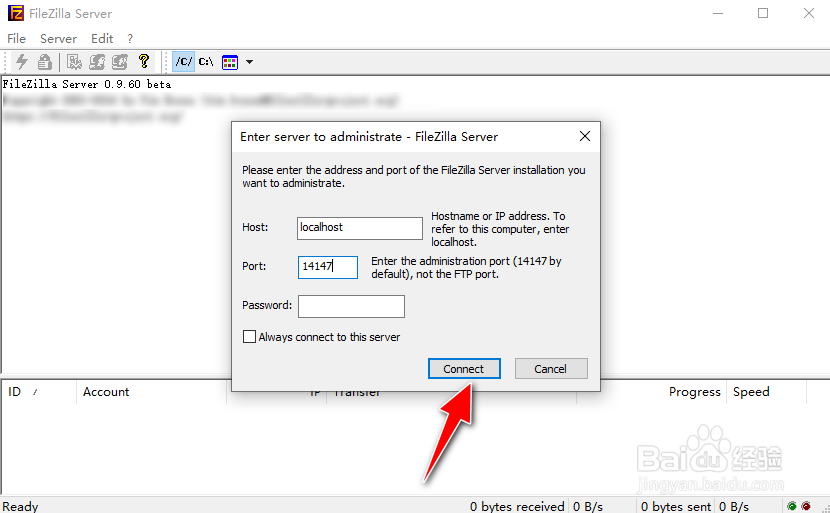
怎么使用FileZilla Server工具搭建FTP服务器

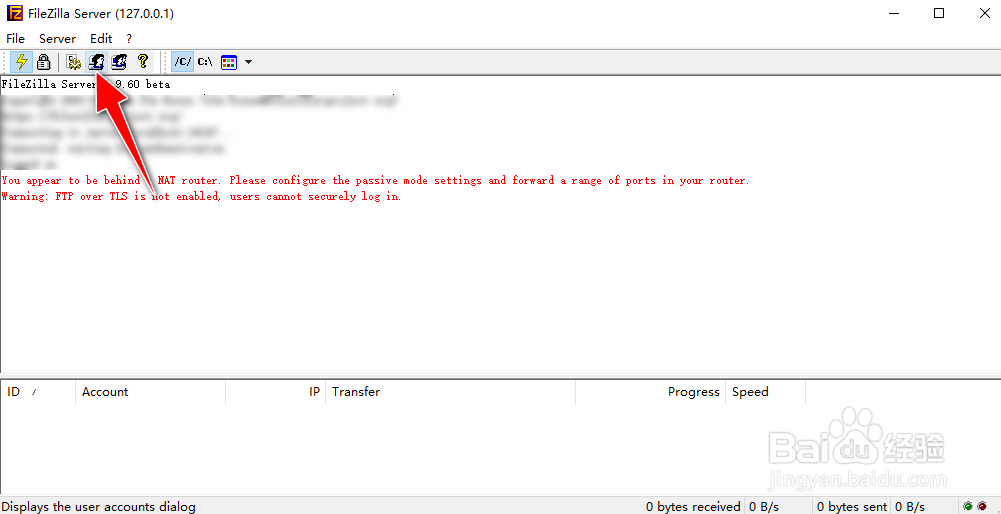
4、选择工具栏上的"Add User"图标按钮。

怎么使用FileZilla Server工具搭建FTP服务器

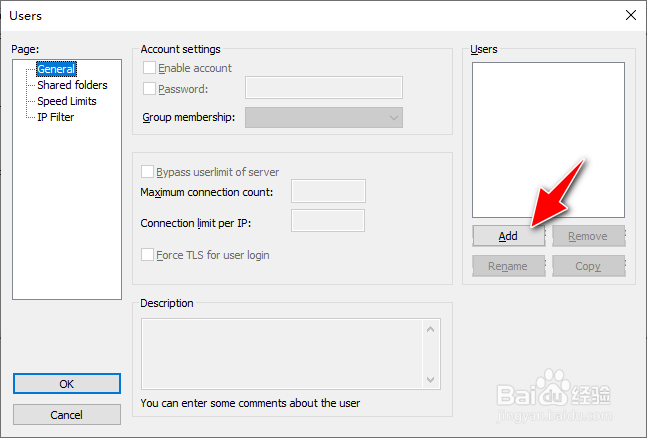
5、之后,进入到"User"操作对话框,点击"Add"按钮。

怎么使用FileZilla Server工具搭建FTP服务器

6、打开"Add user account"对话框 ,  填写FTP用户名后, 再点击"OK"按钮。

怎么使用FileZilla Server工具搭建FTP服务器

7、完成操作后,再勾选中"Password"复选框,设置FTP用户密码。

怎么使用FileZilla Server工具搭建FTP服务器

8、切换至"Shared folders"菜单栏,再点击右侧的"Add"按钮。

怎么使用FileZilla Server工具搭建FTP服务器

9、选择本地计算机一个目录作为FTP目录,在"Files"栏设置FTP目录属性,再点击"OK"按钮应用生效。
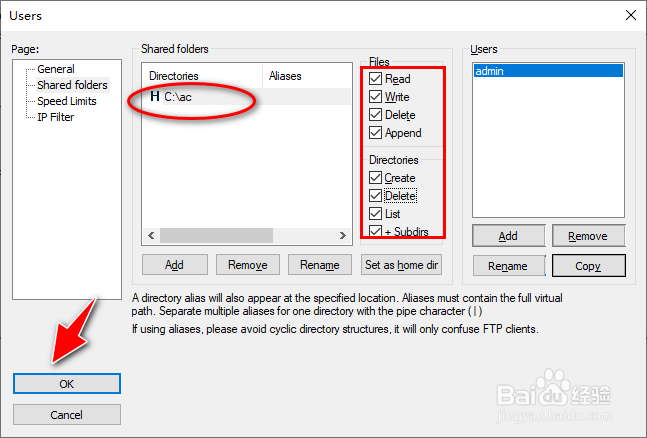
怎么使用FileZilla Server工具搭建FTP服务器

10、完成操作后,再打开cmd窗口,执行"ftp 127.0.0.1"指令,测试用创建的FTP账户可正常登录。

怎么使用FileZilla Server工具搭建FTP服务器

  • VV音乐怎么充值乐币?VV音乐充值乐币方法?
  • 小冰冰传奇地穴领主怎么打
  • 五峰有什么好玩的景点
  • Keep在哪儿换绑手机号
  • 服务怎么删除
  • 热门搜索
    小英雄手抄报 语言的艺术手抄报 八十天环游地球手抄报 关于交通安全手抄报 学会感恩手抄报图片 植树节英语手抄报内容 三年级感恩手抄报 春手抄报 法制宣传手抄报内容 错别字手抄报