HP带SSD硬盘的笔记本如何做系统

 时间:2024-10-12 01:30:09

1、首先下载Intel Rapid Storage Technology 驱动程序下载后解压到sp 56722文件夹中,打开文件夹,显示内容如下图所示;

HP带SSD硬盘的笔记本如何做系统

2、在此文件夹中打开Drivers文件夹;

HP带SSD硬盘的笔记本如何做系统

3、如果安装的是win7 32bit系统,需要加载x32文件夹的内容, win7 64bit系统加载x64文件夹内容;

HP带SSD硬盘的笔记本如何做系统

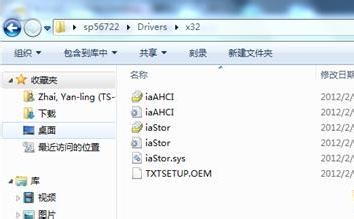
4、打开x32文件夹,将其中的所有文件拷贝到u盘的根目录下(注意u盘容量需要小于或等于2G,大约此容量的u盘加载时无法识别,软驱也可以);
HP带SSD硬盘的笔记本如何做系统

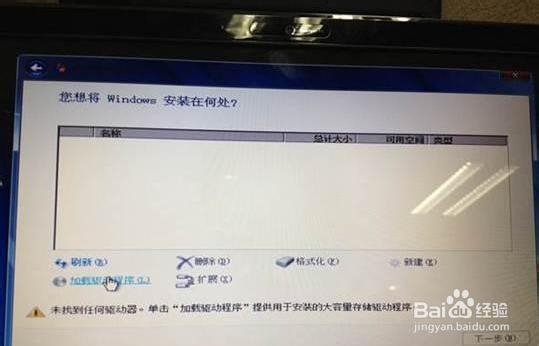
5、安装系统过程中出现以下提示,在此处加载驱动;

HP带SSD硬盘的笔记本如何做系统

6、点击加载驱动程序后,出现如下图所示;

HP带SSD硬盘的笔记本如何做系统

7、点击浏览;

HP带SSD硬盘的笔记本如何做系统
  • win10开机有两个启动项
  • 组建RAID 0磁盘阵列详细过程
  • win10删除开机引导项
  • 硬盘GPT分区如何转换为MBR分区
  • ventoy使用教程
  • 热门搜索
    童话天地手抄报 文明礼仪手抄报资料 关于清明的手抄报内容 普法手抄报 端午节手抄报怎么画 劳动节手抄报简单一点 五一节手抄报 圣诞节手抄报内容 尊师重教手抄报 教师手抄报