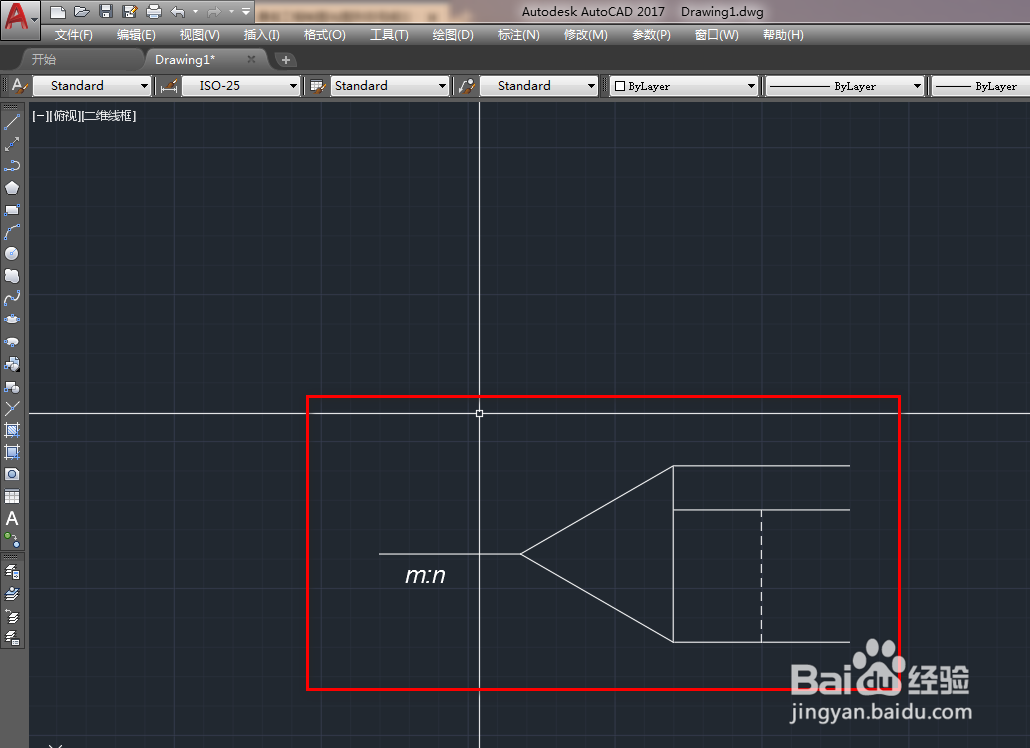
使用CAD绘制光分纤箱

 时间:2026-05-05 23:17:08

1、打开CAD,使用矩形工具在作图区绘制一个正方形,如下图。
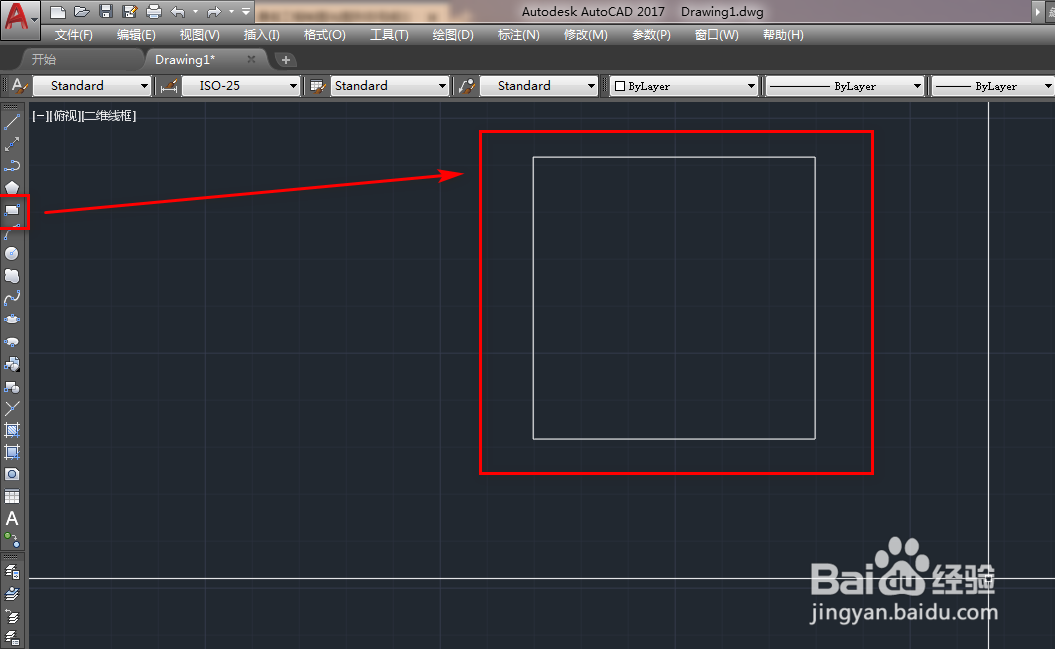
使用CAD绘制光分纤箱

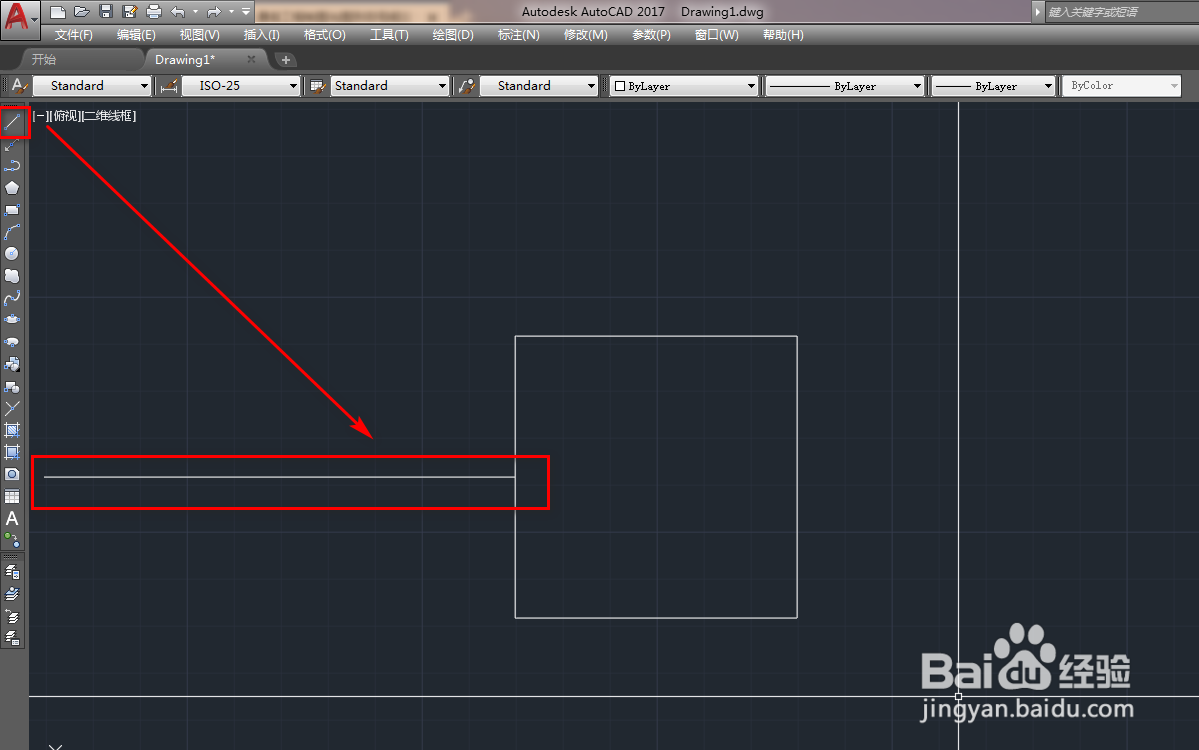
2、使用直线工具绘制一条横线,如下图。

使用CAD绘制光分纤箱

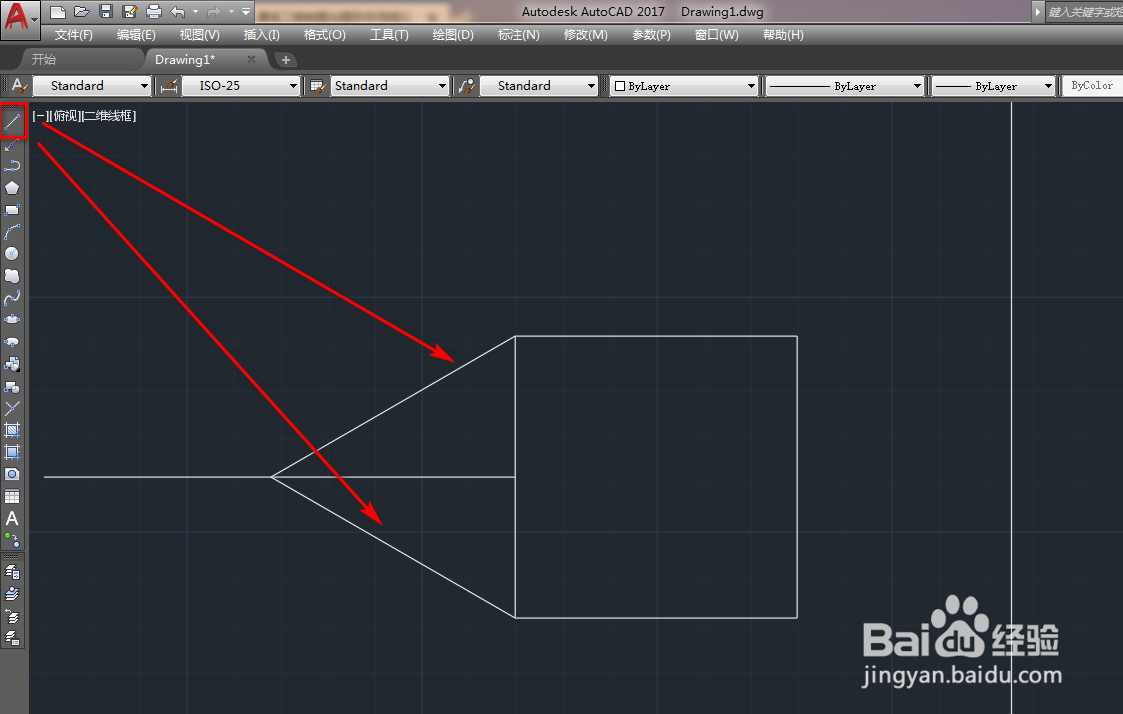
3、使用直线工具绘制两条斜线,如下图。

使用CAD绘制光分纤箱

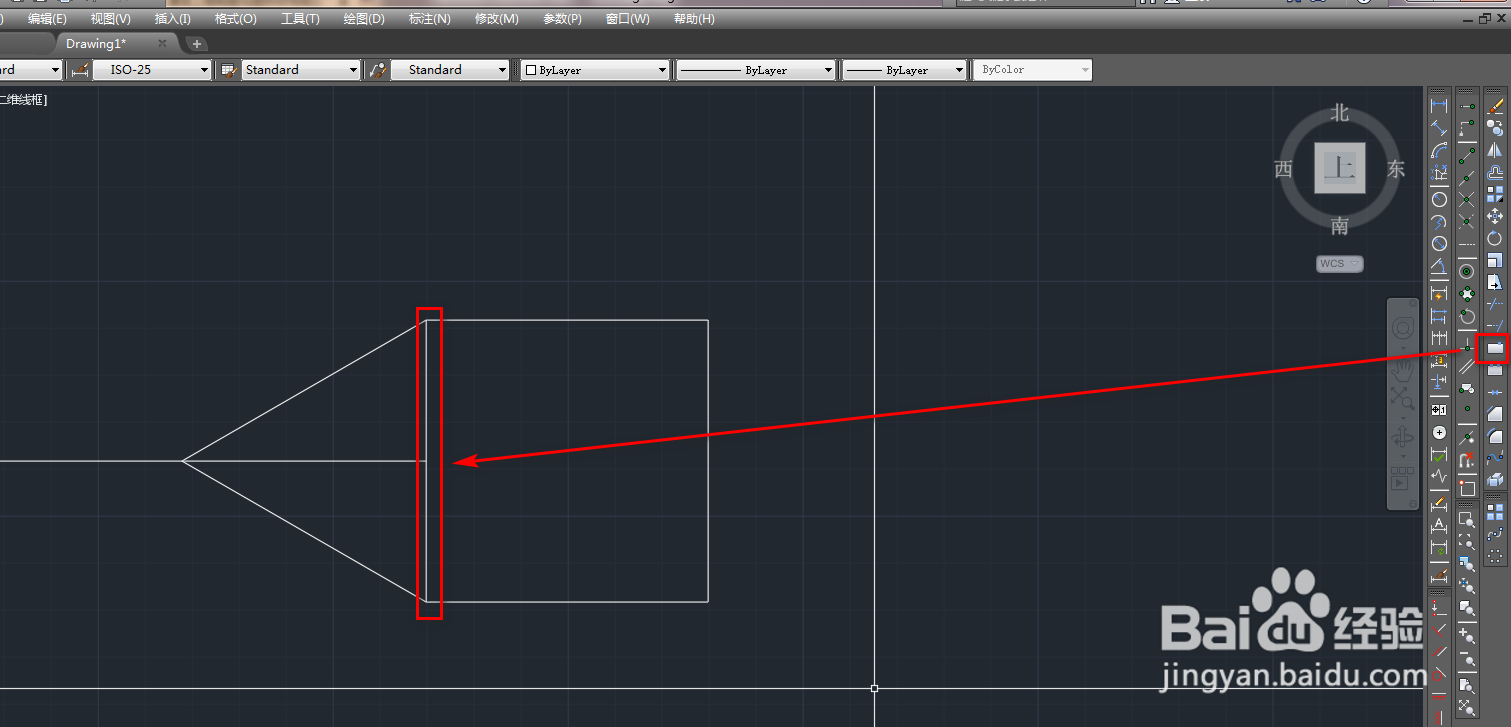
4、使用打断工具将正方形的一边在中点处打断,如下图。

使用CAD绘制光分纤箱

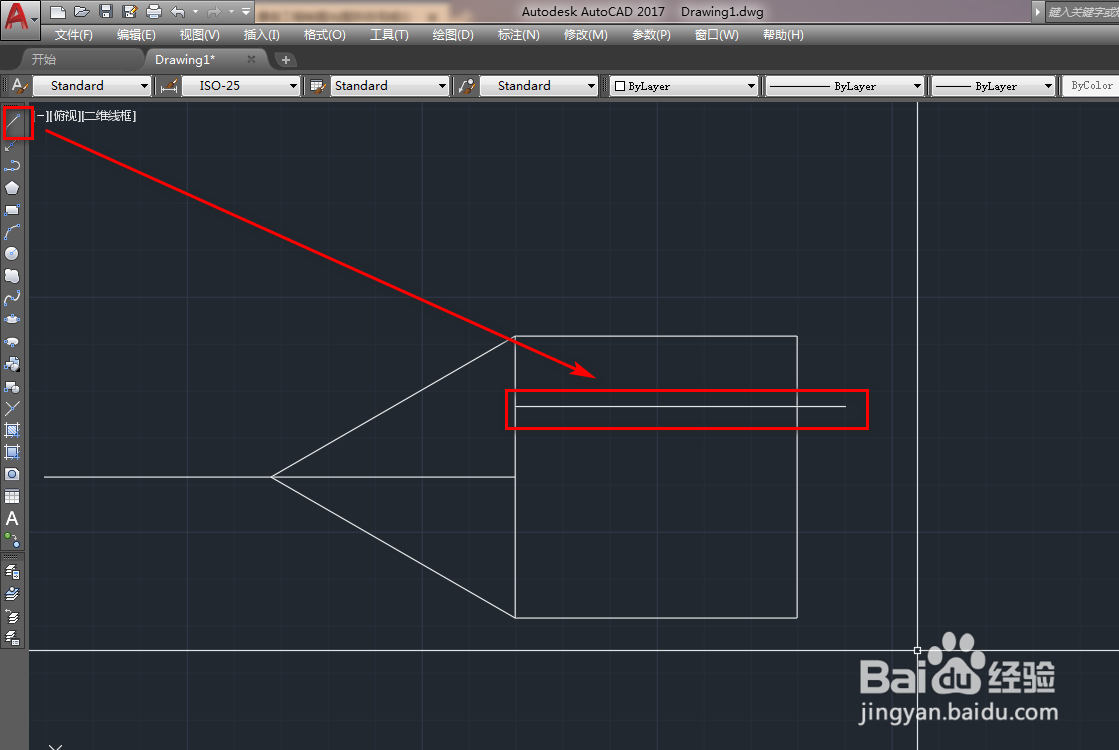
5、使用直线工具,再以打断后的线段中点为起点绘制一条横线,如下图。

使用CAD绘制光分纤箱

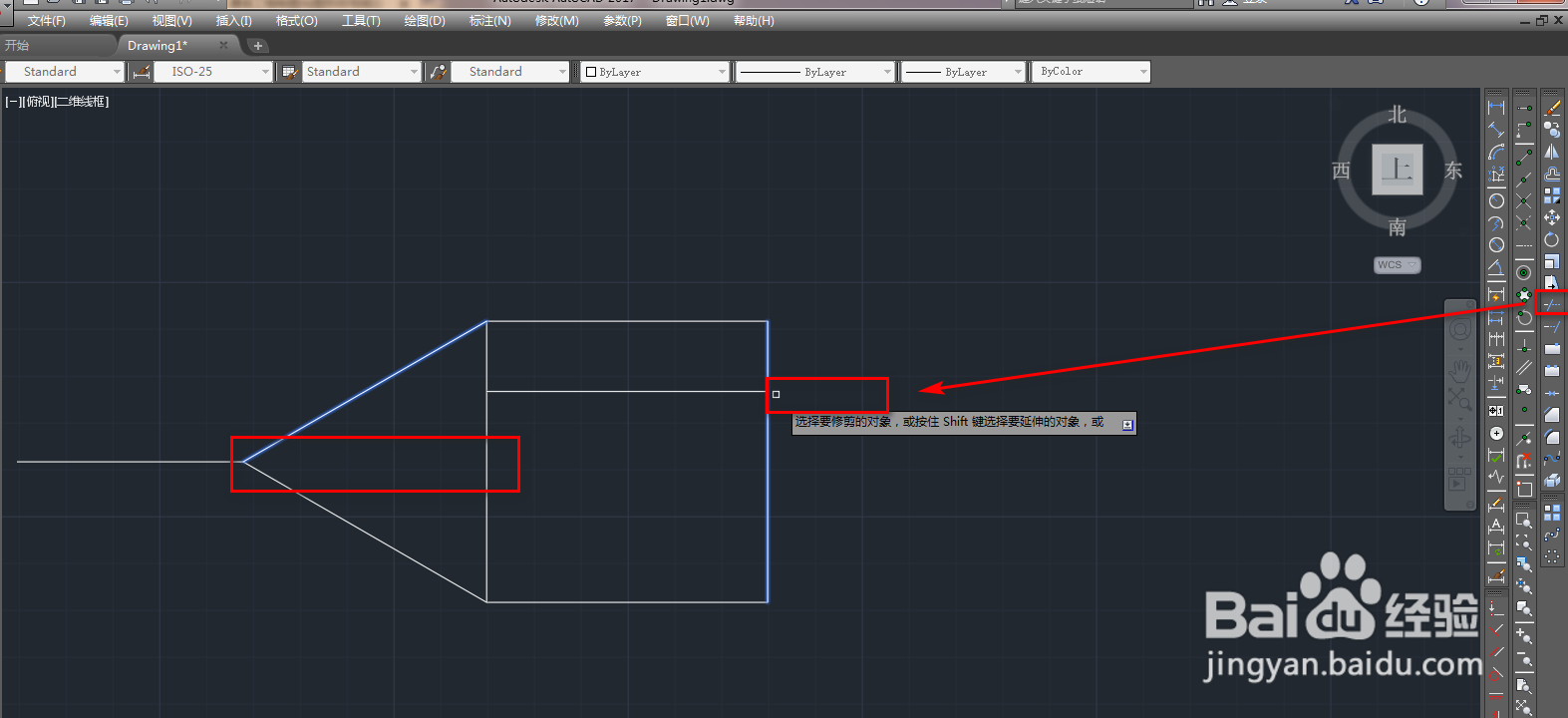
6、使用修剪工具,将多余的线段修剪掉,如下图。

使用CAD绘制光分纤箱

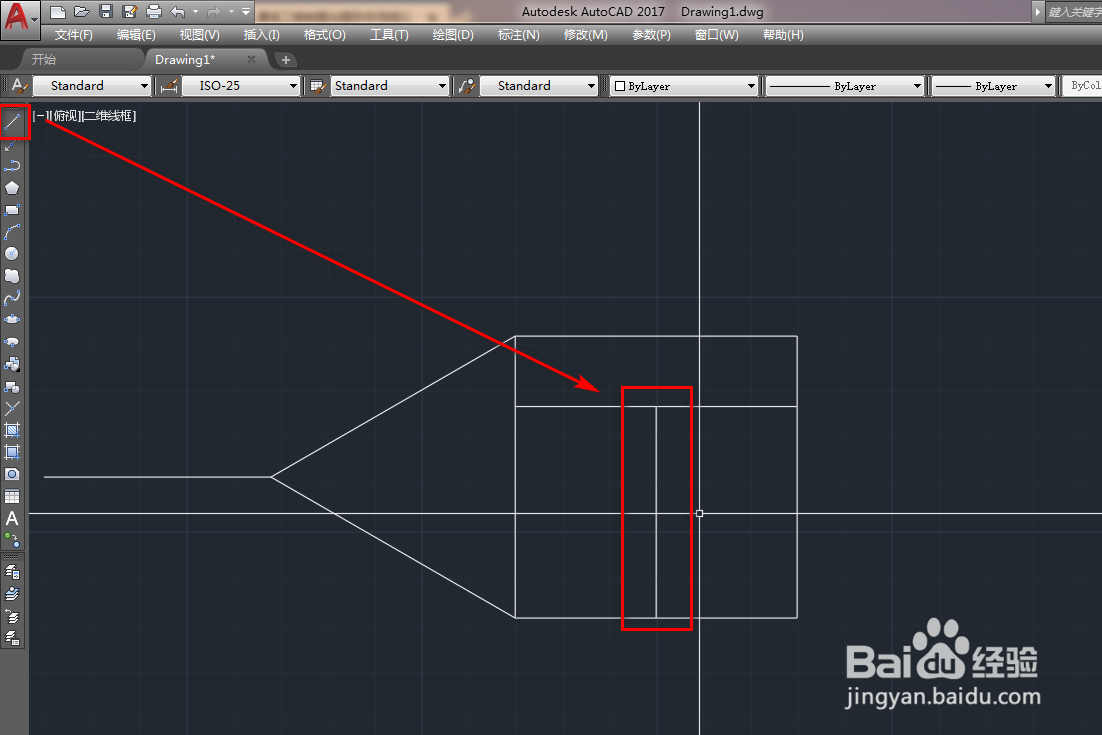
7、使用直线工具,绘制一条竖线,如下图。

使用CAD绘制光分纤箱

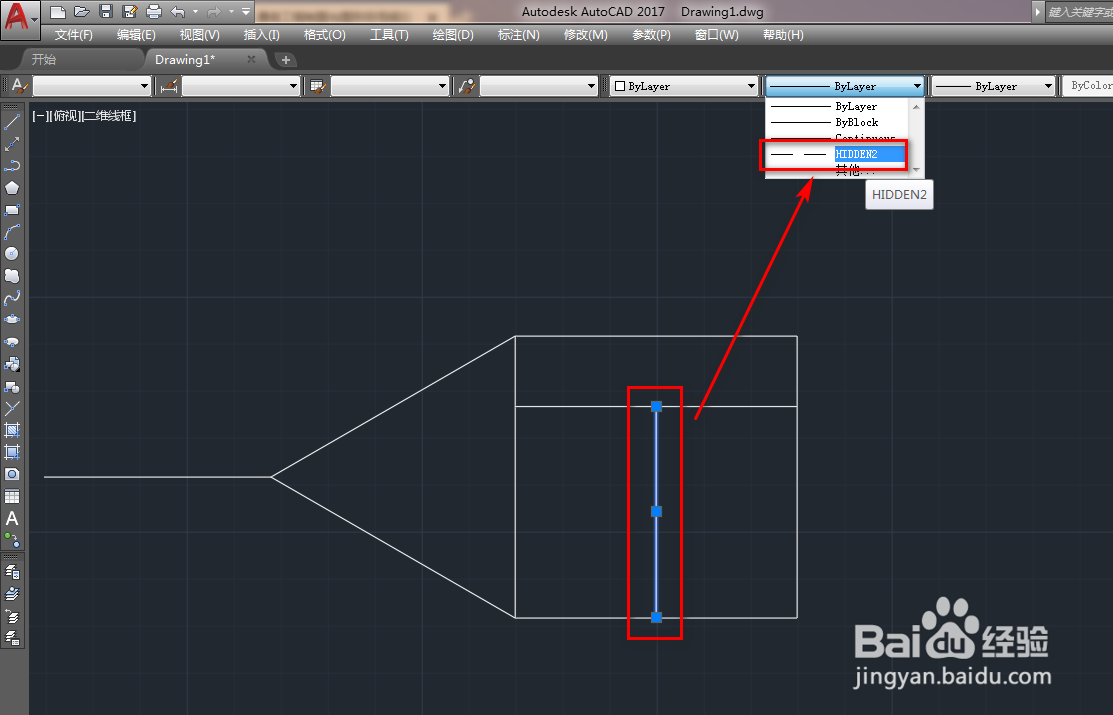
8、修改竖线的线型,如下图。

使用CAD绘制光分纤箱

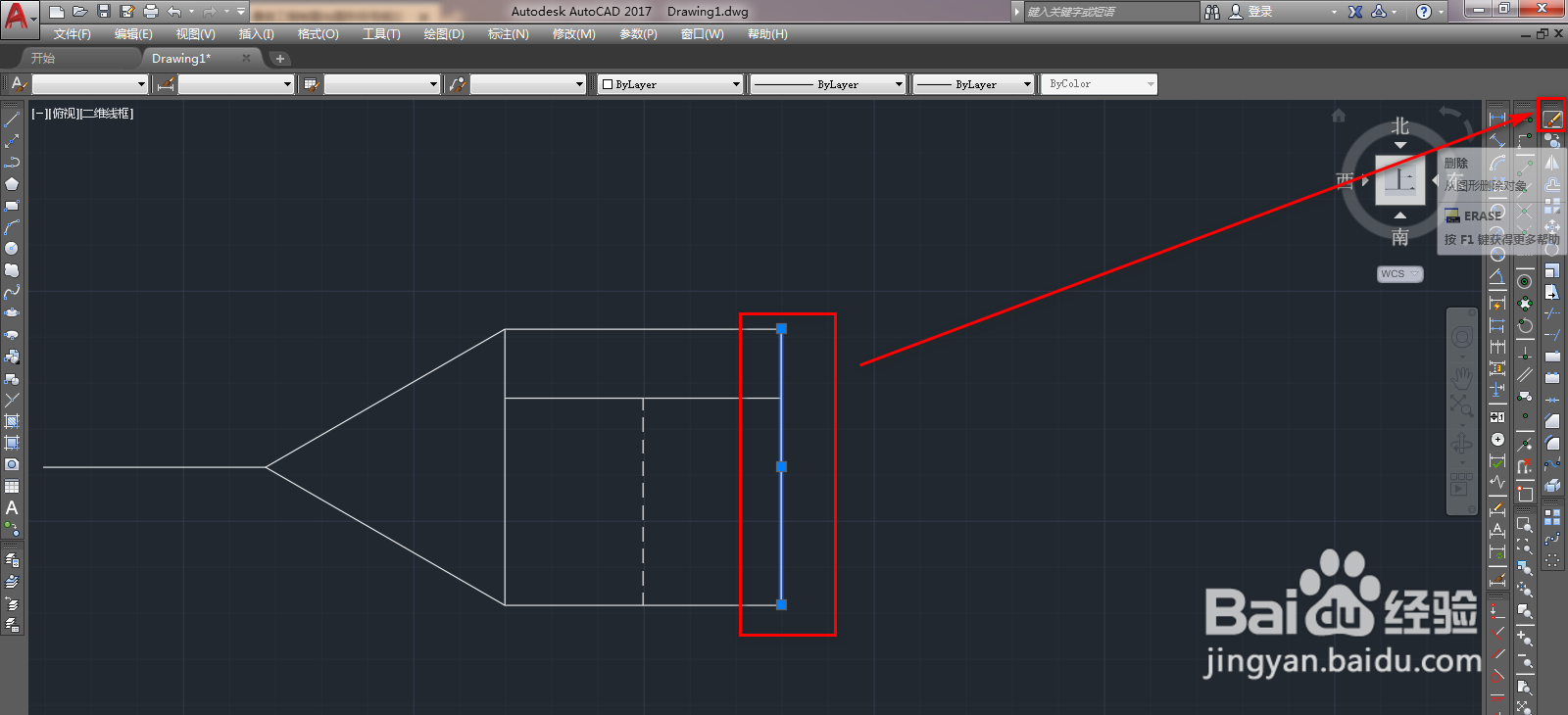
9、选中正方形的右侧边,将其删除,如下图。

使用CAD绘制光分纤箱

10、使用多行文本工具,输入文本后调整大小,设置为斜体,点击确定,如下图。
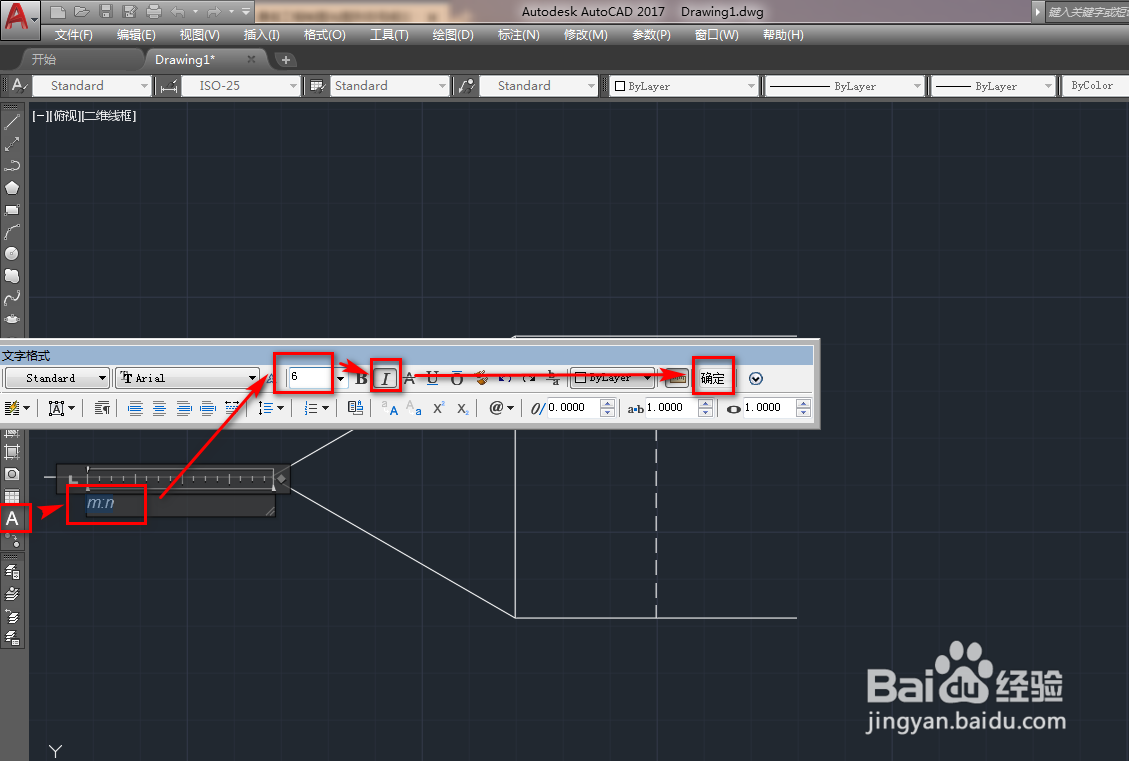
使用CAD绘制光分纤箱

11、这样,我们就完成了光分纤箱图块的绘制,如下图。

使用CAD绘制光分纤箱

  • 想把多个CAD文件进行批处理 有什么办法
  • 对DXF图纸图层怎么样使用
  • CAD中如何把一个图形缩放为想要的尺寸?
  • AUTOCAD如何将视觉样式应用到视口
  • CAD 如何画露天边坡线
  • 热门搜索
    弘扬传统文化手抄报 感恩励志手抄报 餐桌礼仪手抄报 小学生读书节手抄报 读好书手抄报内容 日行一善手抄报名言 圣诞节英语手抄报内容 保护环境的手抄报内容 关爱环卫工人手抄报 消防知识手抄报内容