联想笔记本win7系统BIOS启动项U盘引导设置

 时间:2026-02-15 04:22:13

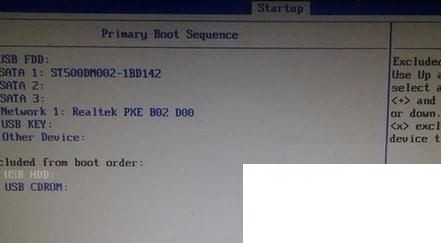
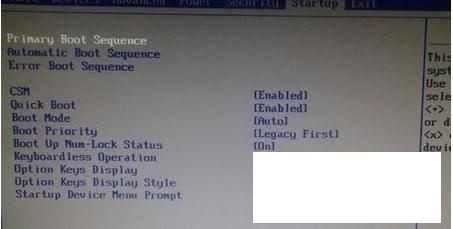
1、1首先在联想logo界面点击F1进入BIOS界面,右键点击“→”进入“启动”;
联想笔记本win7系统BIOS启动项U盘引导设置

2、2进入“主引导顺序”主引导项设置界面;

联想笔记本win7系统BIOS启动项U盘引导设置

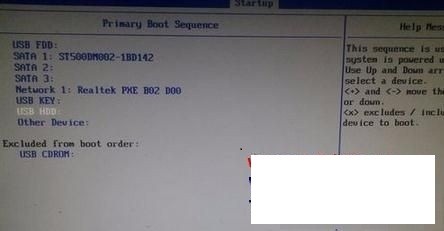
3、3在这一步,您可能会发现您要启动的项目在下面的“从引导顺序中排除”。此选项表示“未添加启动项”。如何将这个未添加的引导项引导到上部引导项中?整个联想BIOS操作界面没有提示,很多用户不会在这里选择;
联想笔记本win7系统BIOS启动项U盘引导设置

4、4其实很简单,你需要选择你想要添加的项目,然后点击“X”将添加的启动项目移动到最上面的启动项目上;
联想笔记本win7系统BIOS启动项U盘引导设置

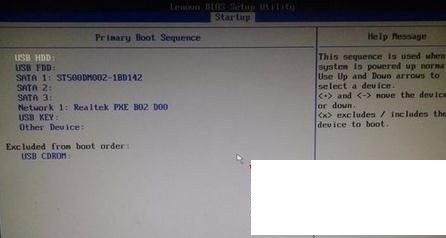
5、5然后单击+将需要的启动项移到顶部;6F10保存重新启动,看看是否可以从U盘启动。以上是联想笔记本win7系统BIOS引导项如何设置U盘引导的详细操作步骤,可以按照以上方法步骤进行操作。

  • PE系统进去怎么查找桌面文件
  • 惠普电脑怎么设置U盘启动?
  • 重装系统,出现Invalid Signature detected ...
  • win10关闭自动更新方法
  • pe下如何查看ip地址
  • 热门搜索
    语文手抄报花边 有关中国梦的手抄报 关于数学手抄报图片 初中交通安全手抄报 关于法制的手抄报资料 爱的手抄报内容 关于英语手抄报 诚信从我做起手抄报 道路交通安全手抄报 争做文明少年手抄报