Excel中iferror函数的使用方法

 时间:2026-02-11 22:42:13

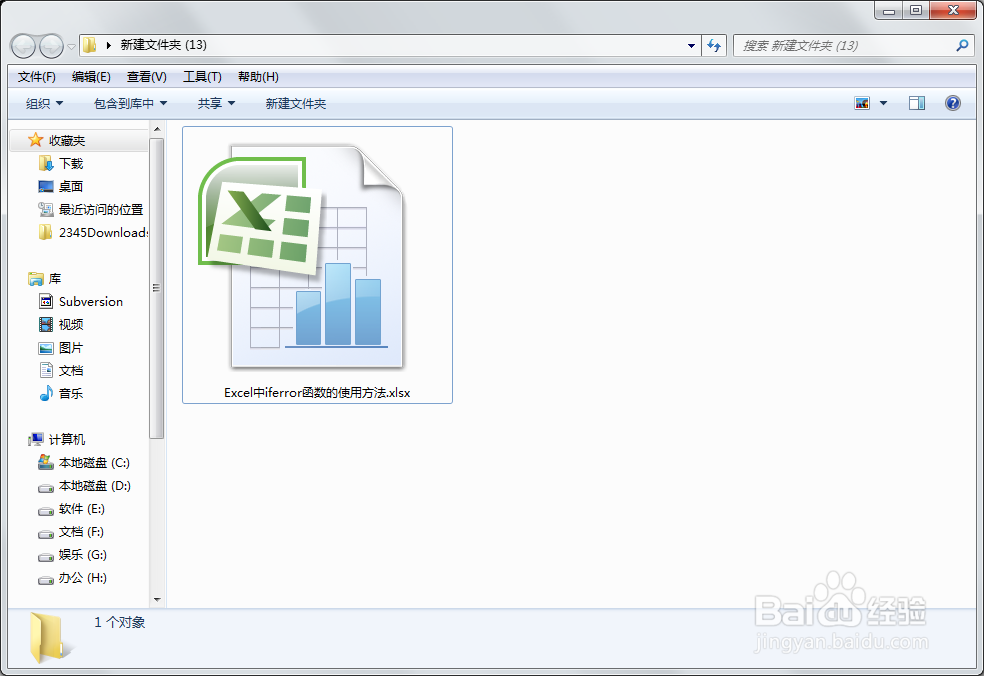
1、电脑上新建一个Excel文档,修改其文件名字,如下图所示。
Excel中iferror函数的使用方法

2、双击打开Excel表格后,我们制作一张简单的表格,表格内容如下。

Excel中iferror函数的使用方法

3、我们需要用公式计算每个班级的平均得分,如果计算结果错误的话,需要进行标注。这时我们就需要用到Excel中的IFERROR函数了。

Excel中iferror函数的使用方法

Excel中iferror函数的使用方法

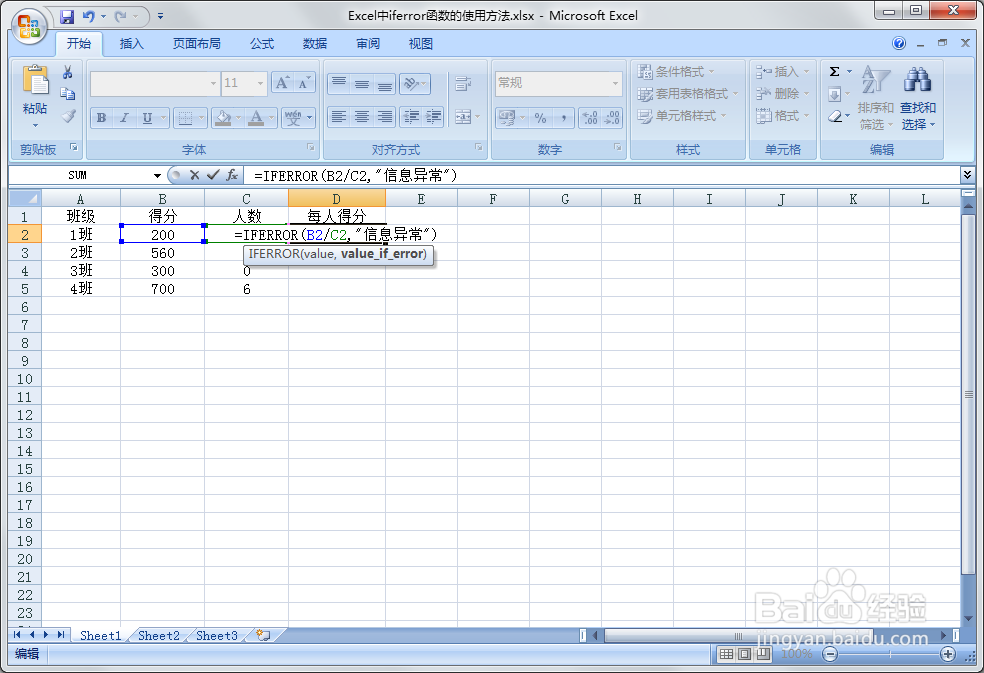
4、用函数IFERROR(B2/C2,"信息异常")对第二行数据进行计算,公式计算结果正确,返回计算的值,计算结果错误,则返回“信息异常”错误提醒。
Excel中iferror函数的使用方法

5、函数填写好后,我们就获得了结果,然后我们点击下图标记位置,将其网下拉。

Excel中iferror函数的使用方法

6、这样就计算出了其他列的结果,同时我们看到三班的数据异常,三班获得了分数,但是班级人数为0,所以需要重新核对三班数据。

Excel中iferror函数的使用方法

  • Excel怎么设置合同到期自动提醒
  • excel小技巧——VLOOKUP出现#N/A
  • Excel如何创建组合快速展开和隐藏单元格?
  • excel数据引用公式的使用方法
  • 工作表如何对含有空字符的单元格进行单条件求和
  • 热门搜索
    英语手抄报大全 38妇女节手抄报图片 爱眼日手抄报内容 清明节手抄报内容大全 元宵手抄报 我们的节日手抄报 手抄报网 爱成都迎大运手抄报 爱耳日手抄报 优秀手抄报