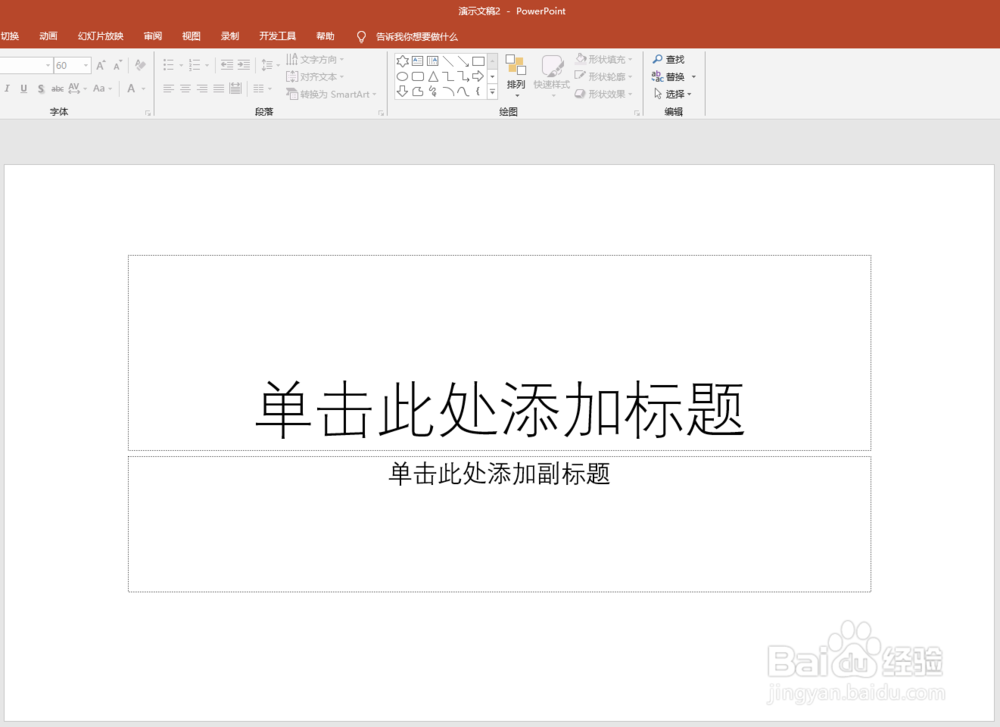
1、打开PPT,建立空白文档。
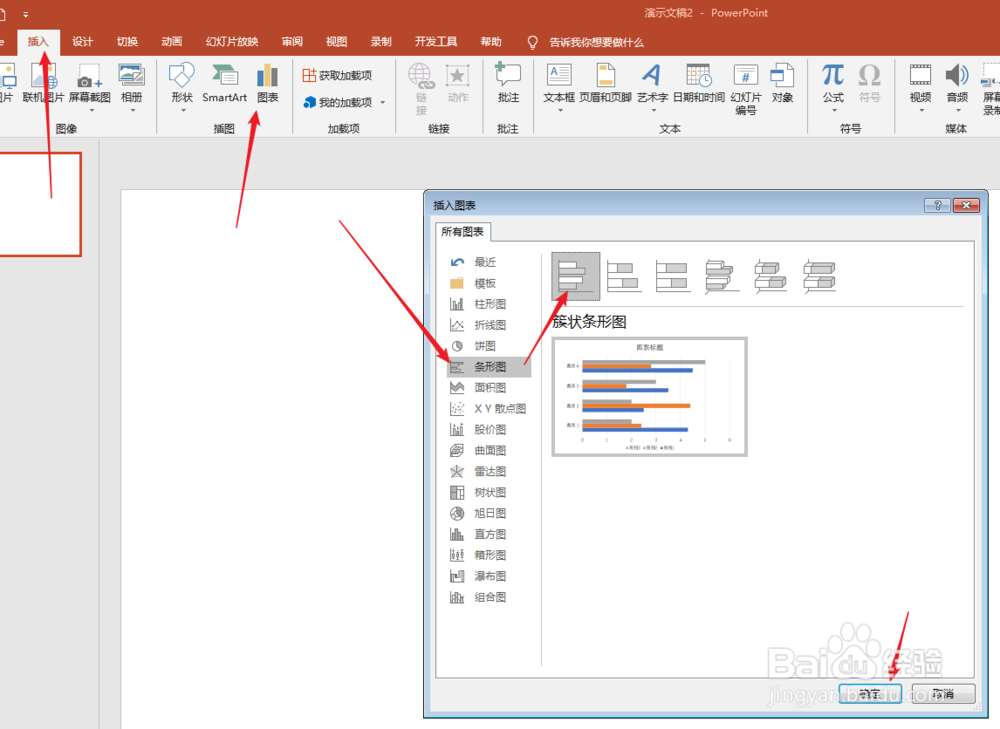
2、点击【插入】—【图表】—【条形图】—【簇状条形图】。
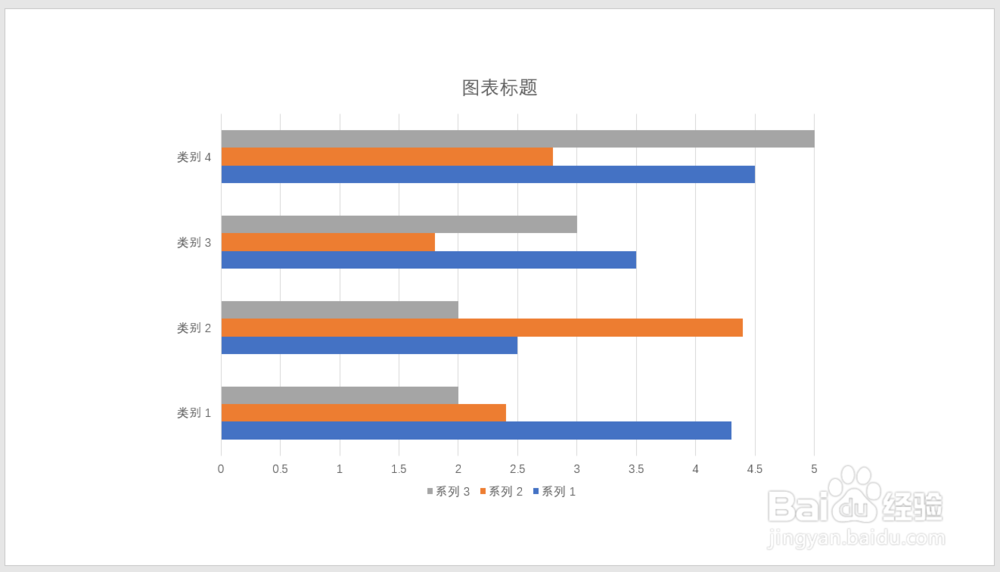
3、这样,就得到了默认样式的簇状条形图。
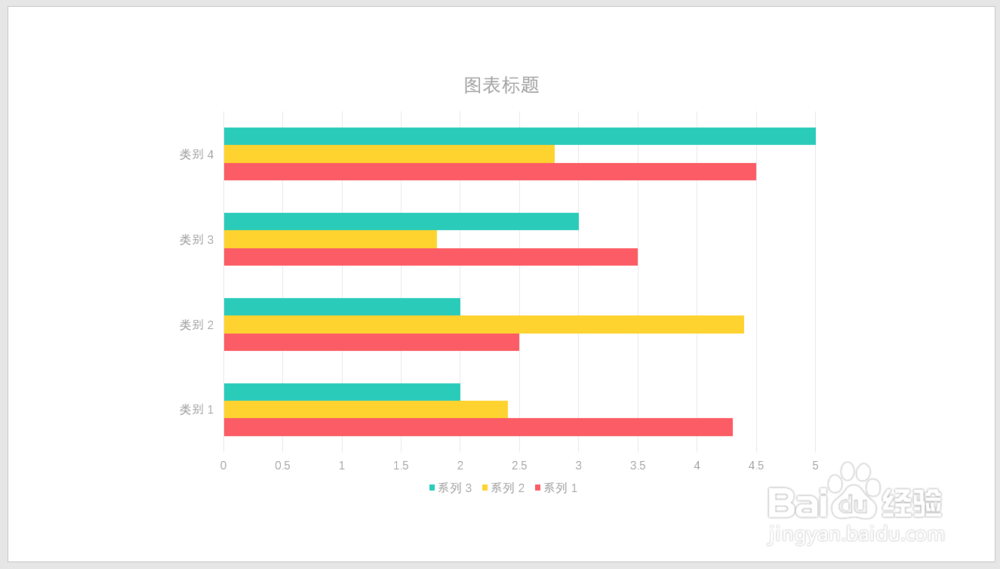
4、为图表使用其他颜色。
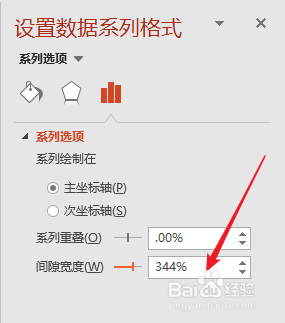
5、双击条形,在右侧打开的设置窗口中,将【间隙宽度】调大。
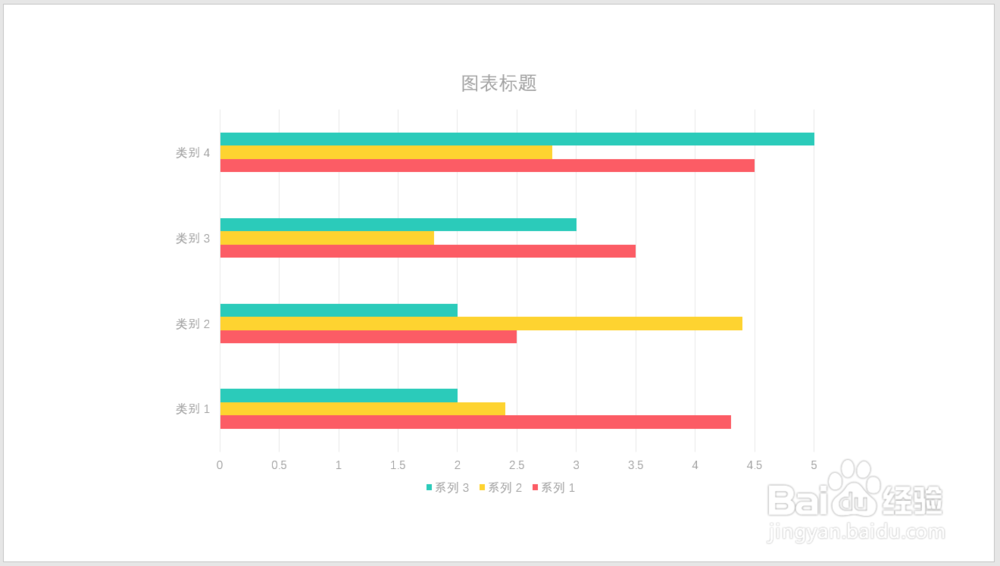
6、则条形之间的距离被拉大。
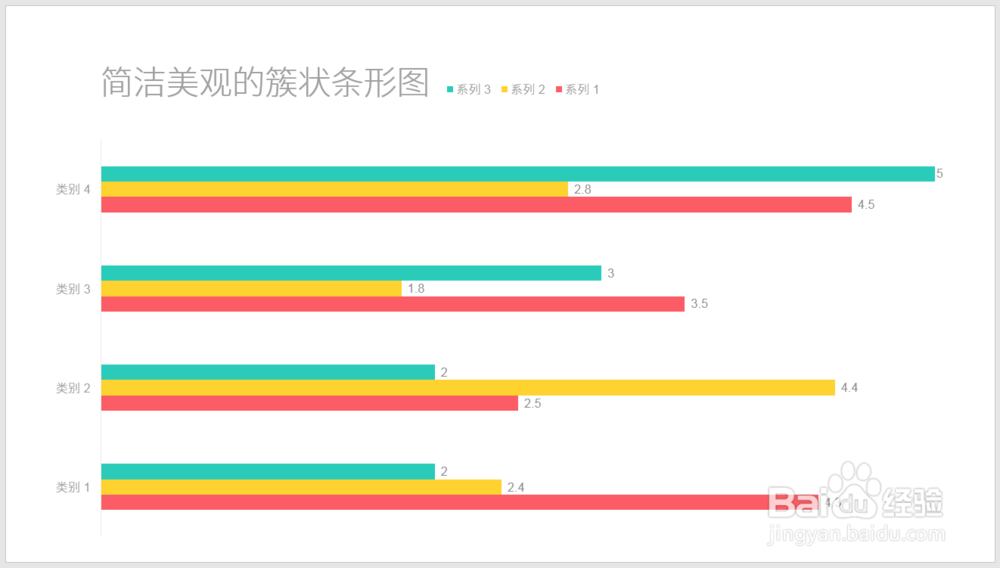
7、接着,为文字使用其他字体,修改标题文字的大小,删除网格,删除横坐标,添加数据标签,这样,就得到了简洁美观的簇状条形图。
时间:2026-04-22 20:04:29
1、打开PPT,建立空白文档。
2、点击【插入】—【图表】—【条形图】—【簇状条形图】。
3、这样,就得到了默认样式的簇状条形图。
4、为图表使用其他颜色。
5、双击条形,在右侧打开的设置窗口中,将【间隙宽度】调大。
6、则条形之间的距离被拉大。
7、接着,为文字使用其他字体,修改标题文字的大小,删除网格,删除横坐标,添加数据标签,这样,就得到了简洁美观的簇状条形图。
