Windows10怎么去除桌面图标小箭头

 时间:2024-10-11 21:14:56

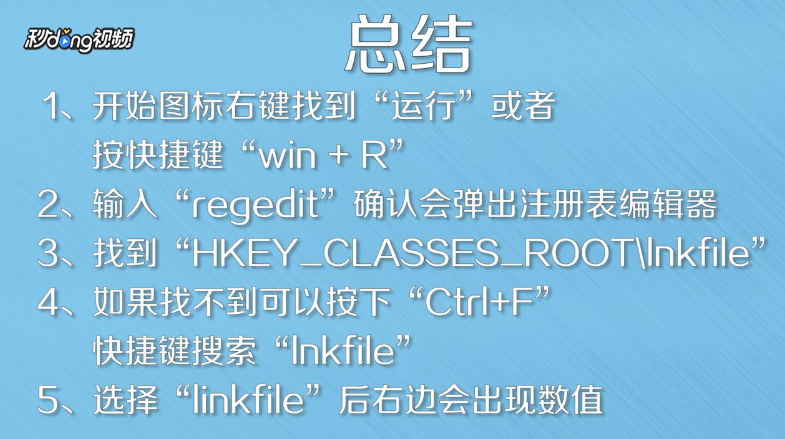
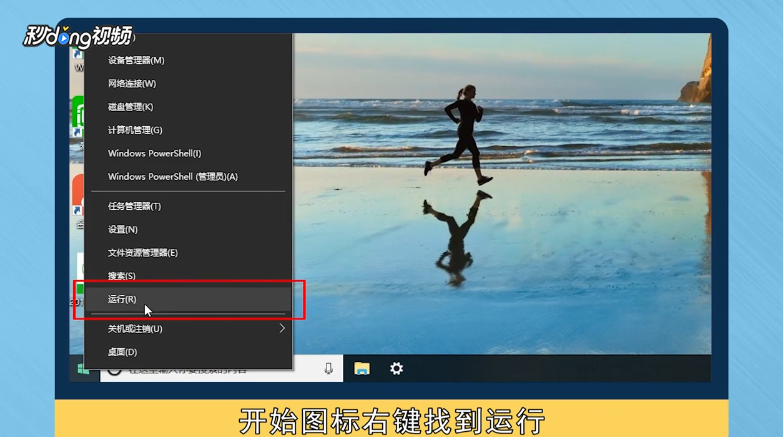
1、右键“开始”图标,选择“运行”,或者按快捷键“Win+R”,输入“regedit”,点击“确定”。
Windows10怎么去除桌面图标小箭头

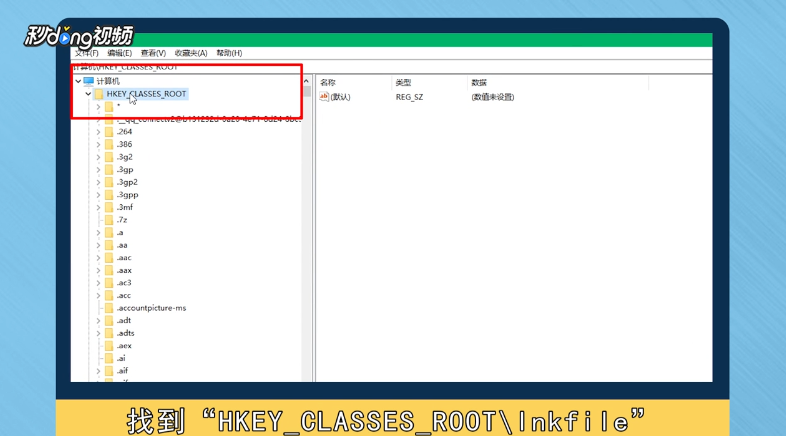
2、在注册表编辑器里,找到“HKEY_CLASSES_ROOT\Inkfile”,如果俣挫呲蹀找不到可以按“Ctrl+F”快捷键,搜索“Inkfile”。

Windows10怎么去除桌面图标小箭头

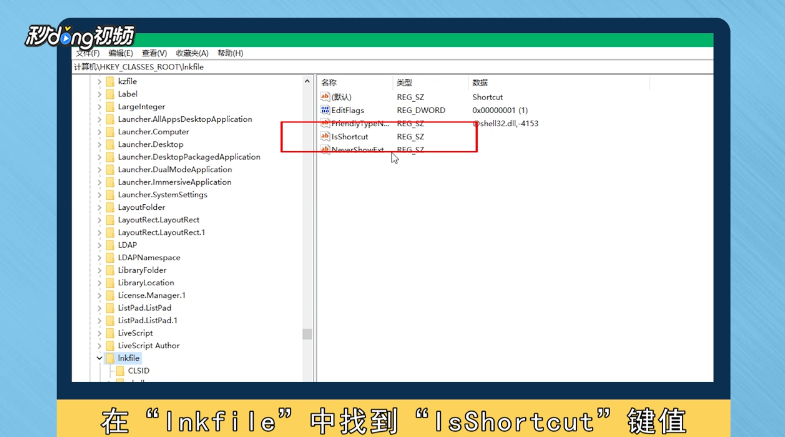
3、选择“Inkfile”后,右边会出现数值,找到“IsShortcut”键值,右击删除该键值。
Windows10怎么去除桌面图标小箭头

4、确认删除之后,关闭注册表编辑器,重启电脑。

Windows10怎么去除桌面图标小箭头

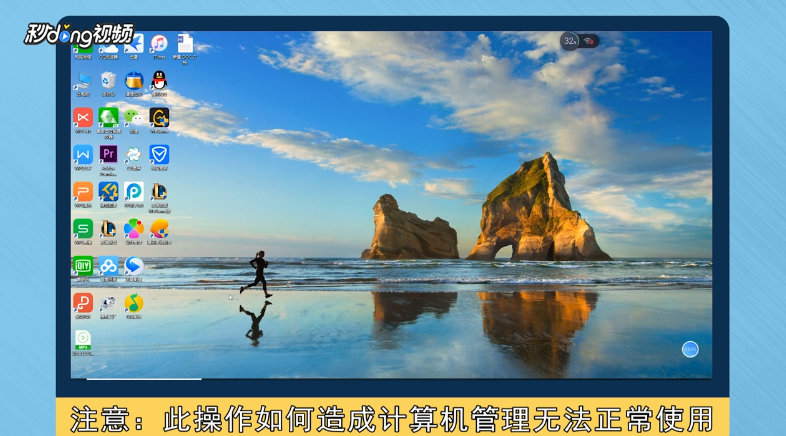
5、注意:此操作容易造成计算机管理无法正常使用,只需新建字符串值,命名为“IsShortcut”即可。
Windows10怎么去除桌面图标小箭头

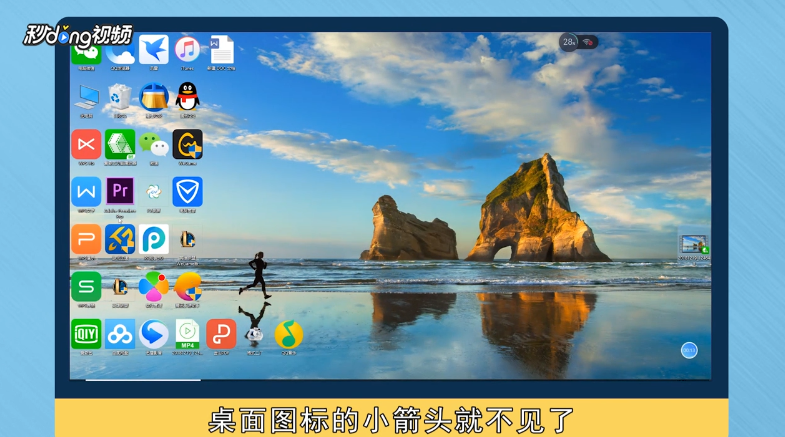
6、重启电脑之后,桌面图标的小箭头就不见了。

Windows10怎么去除桌面图标小箭头

7、总结一如下。

Windows10怎么去除桌面图标小箭头

8、总结二如下。

Windows10怎么去除桌面图标小箭头
  • 怎么去掉Win10桌面图标快捷方式小箭头
  • win10如何去掉桌面图标的箭头?
  • win10系统去掉桌面图标快捷方式小箭头的方法
  • win10系统怎样去掉桌面图标小箭头?
  • win10怎么取消小箭头
  • 热门搜索
    红十字手抄报 感恩手抄报图片 关于植树节的手抄报图片 国庆手抄报内容简短 勿忘国耻振兴中华手抄报 法制手抄报图片大全 教室节手抄报 关于重阳节的手抄报简单又漂亮 欢度国庆手抄报图片 建国手抄报文字内容