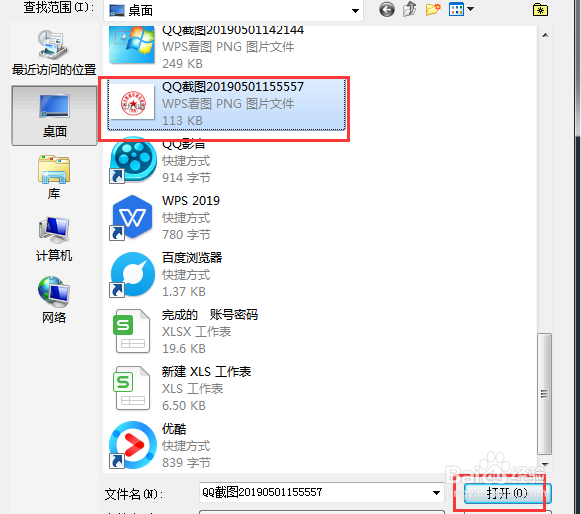
1、打开ps软件,然后选择打开,选择桌面上要处理图片,点击打开如下图;
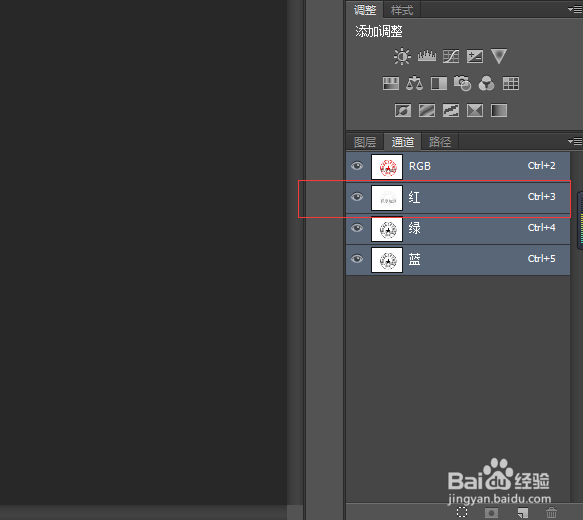
2、然后我们选择右侧图层,点击通道如下图所示;

3、我们选择颜色最浅的红霸戴劣色通道,如下图所示;

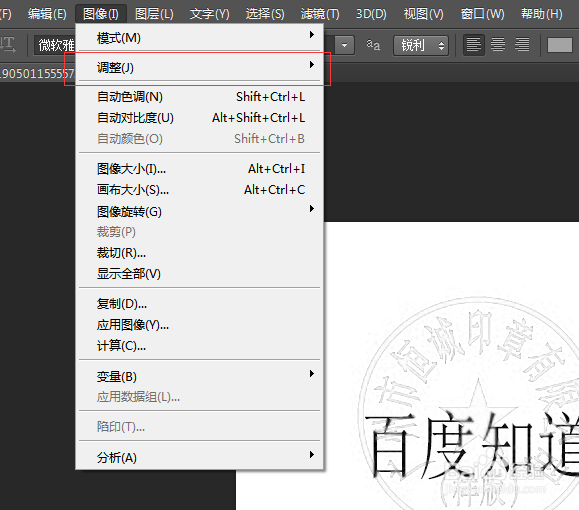
4、点击ps上方图像,然后选择颂诸调整,如下图;
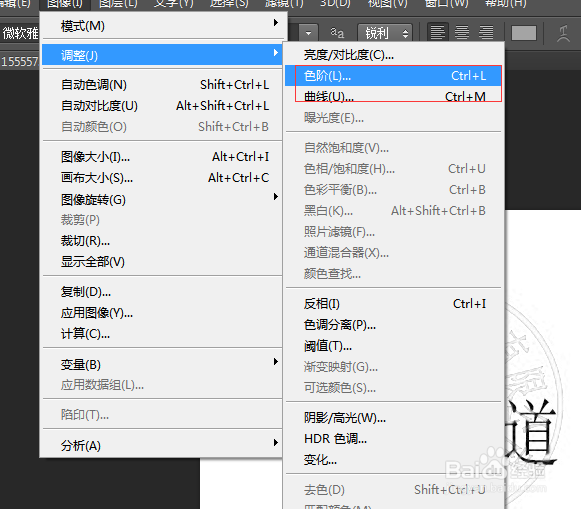
5、我们点击调整里面的色阶,如下凤侨图所示;
6、然后将色阶下面按钮向左边移动,如下图所示;

7、向左移动到图片中印章消失,然后点击确定即可;

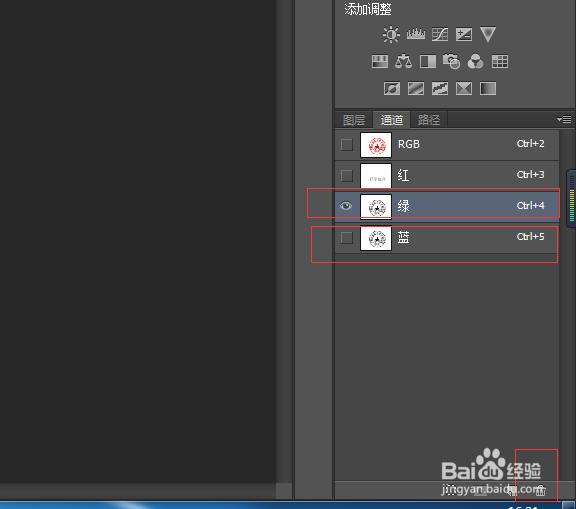
8、回到左侧通道里面,我们将其余的通道,绿色和蓝色通道一一删除,如下图;
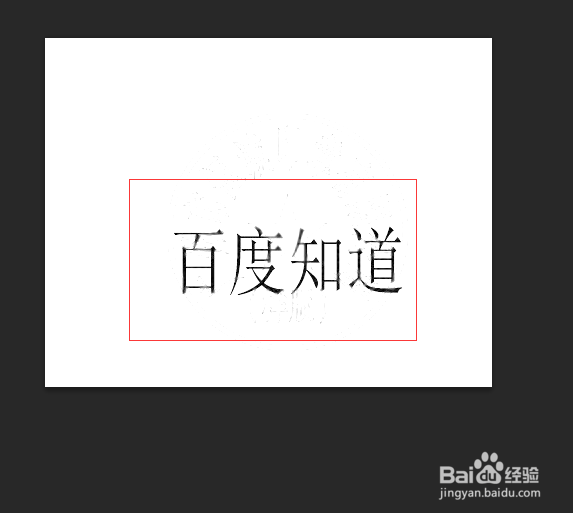
9、这样图片上的印章就去除成功了,如下图所示;
时间:2026-04-22 07:01:19
1、打开ps软件,然后选择打开,选择桌面上要处理图片,点击打开如下图;
2、然后我们选择右侧图层,点击通道如下图所示;
3、我们选择颜色最浅的红霸戴劣色通道,如下图所示;
4、点击ps上方图像,然后选择颂诸调整,如下图;
5、我们点击调整里面的色阶,如下凤侨图所示;
6、然后将色阶下面按钮向左边移动,如下图所示;
7、向左移动到图片中印章消失,然后点击确定即可;
8、回到左侧通道里面,我们将其余的通道,绿色和蓝色通道一一删除,如下图;
9、这样图片上的印章就去除成功了,如下图所示;
