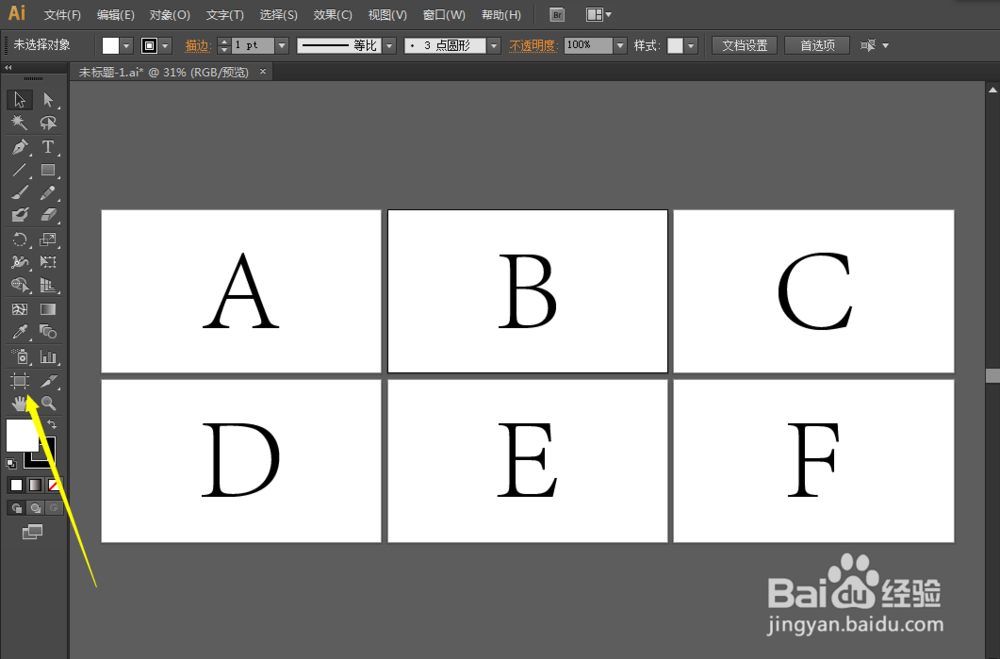
1、打开画板工具,进入画板模式,随意在画面拖动选框,就可以创建一个画板。
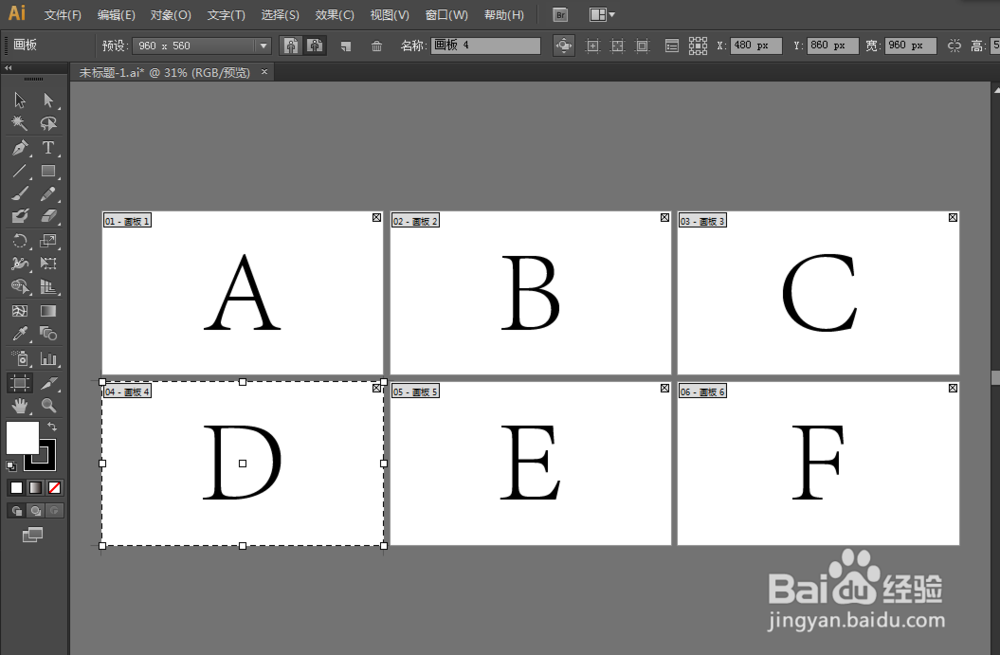
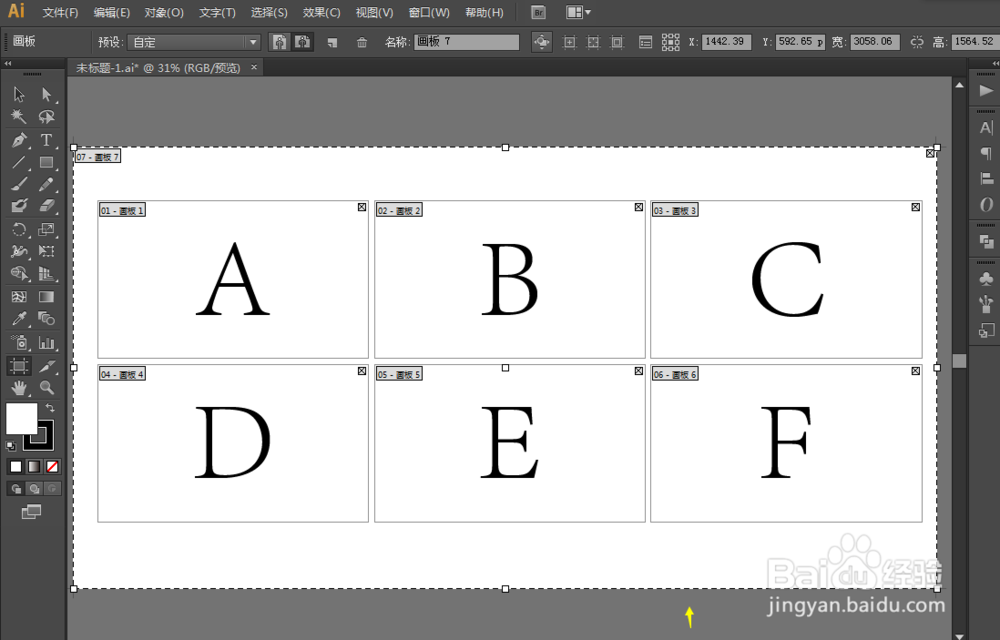
2、我们可以在右上角的宽度和高度上修改数值来改变画板的大小。画板是可以改变名字的。

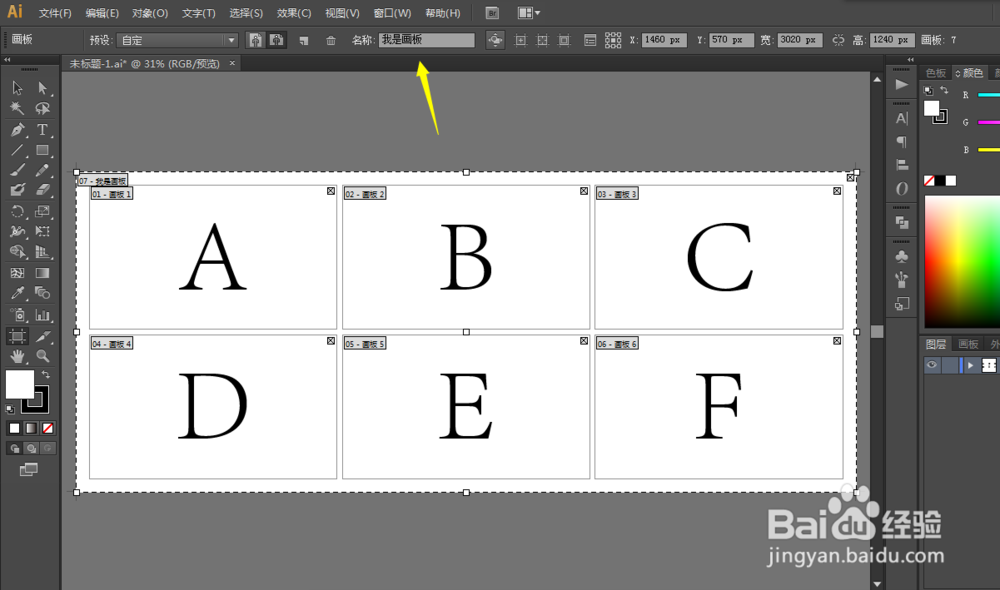
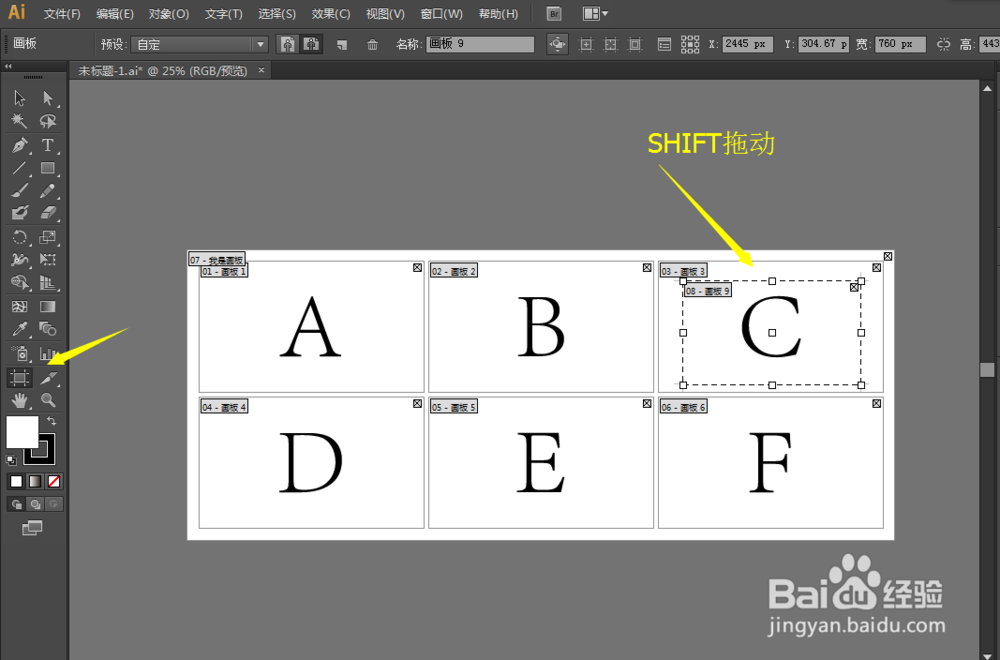
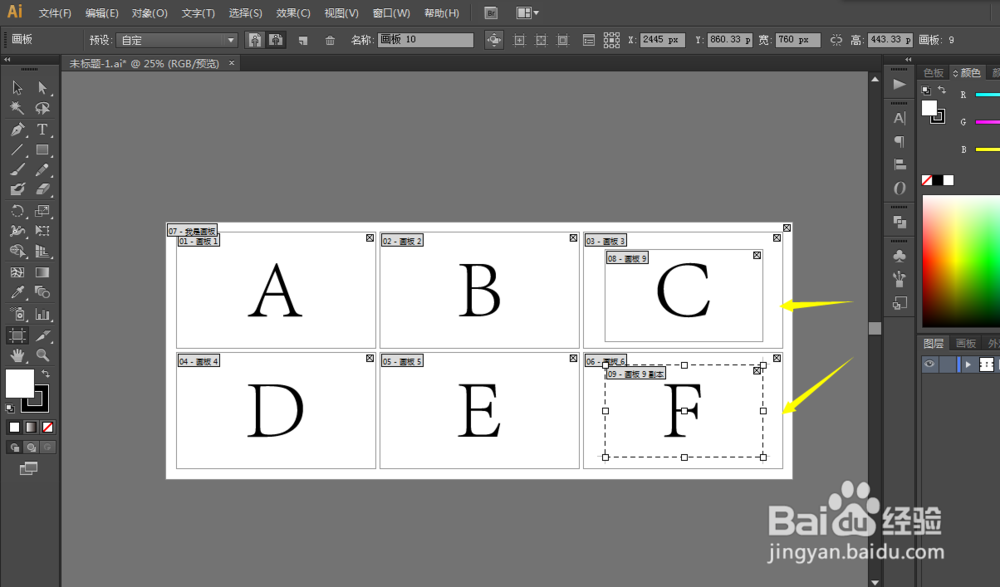
3、在已有画板上按住SHIFT拖动就可以创建一个新的画板。要复制画板只需要按住ALT进行拖动。
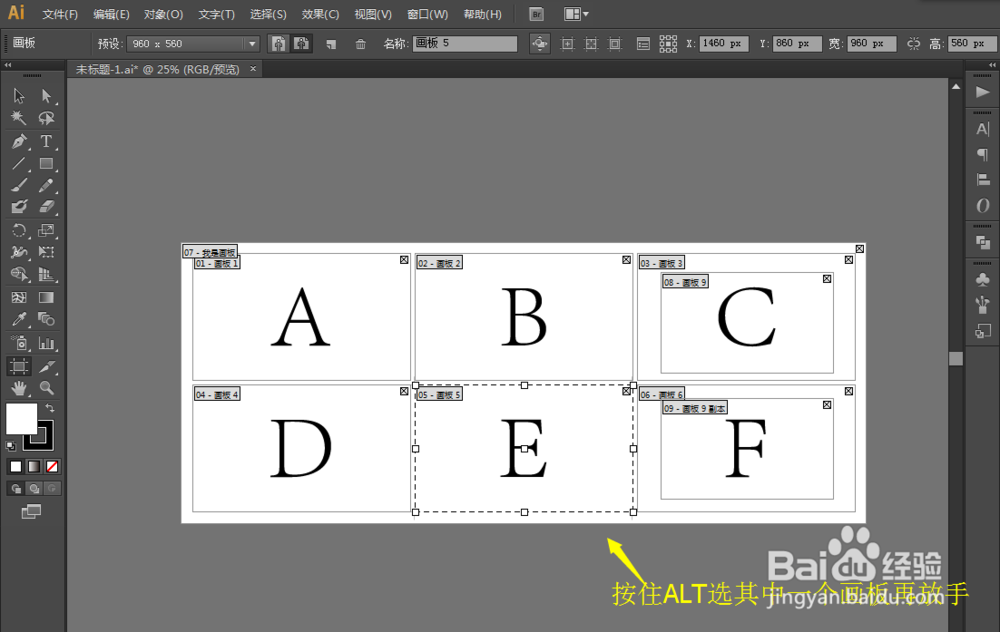
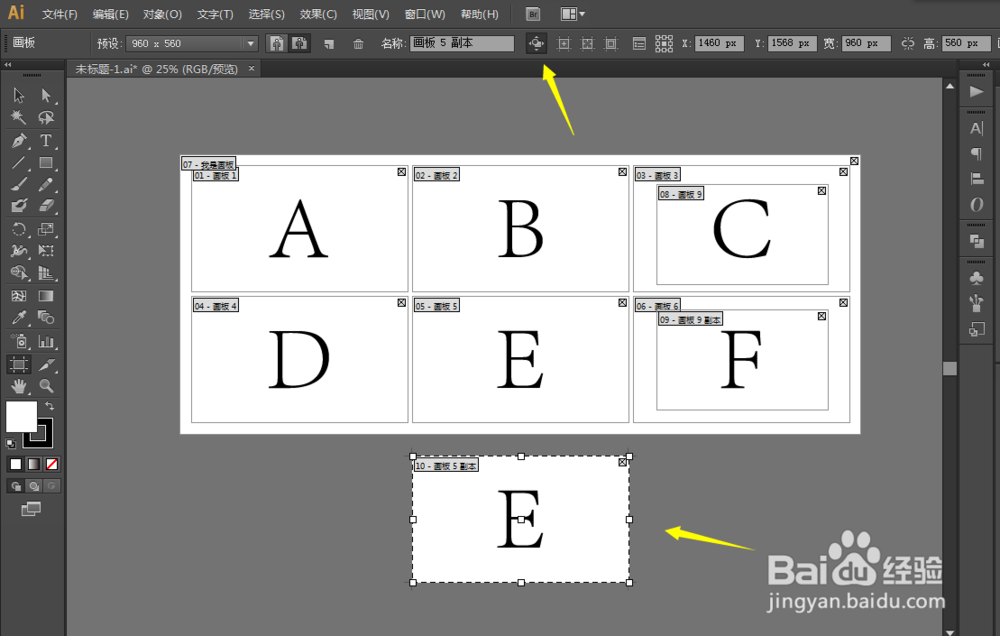
4、如果我们要选中其中一个画板,只需按ALT然后单击画板,再松开你ALT。如果还要复制这个画板,就按住ALT进行拖动即可复制画板。
时间:2026-04-21 15:05:04
1、打开画板工具,进入画板模式,随意在画面拖动选框,就可以创建一个画板。
2、我们可以在右上角的宽度和高度上修改数值来改变画板的大小。画板是可以改变名字的。
3、在已有画板上按住SHIFT拖动就可以创建一个新的画板。要复制画板只需要按住ALT进行拖动。
4、如果我们要选中其中一个画板,只需按ALT然后单击画板,再松开你ALT。如果还要复制这个画板,就按住ALT进行拖动即可复制画板。
