1、首先把视频拖动到会声会影项目中便可以看到满屏的视频画面了。

2、然后点击会声会影的FX开始对视频画面进行剪裁啦。
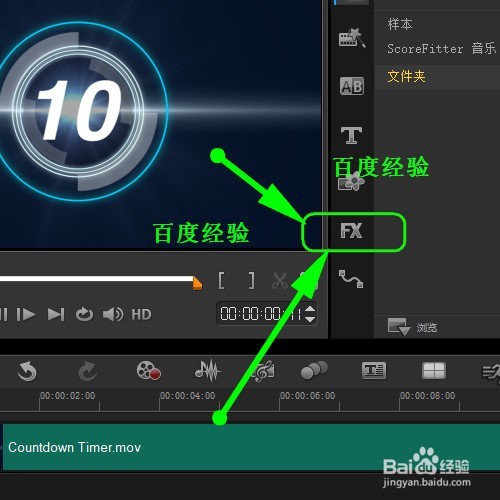
3、如图所示,把修剪特效拖动到会声会影下方的素材上面即可啦。

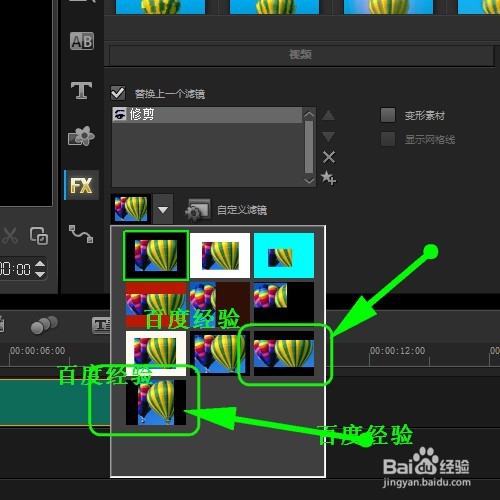
4、然后我们可以点击右边的“选项”来调整默认的修剪特效啦。

5、如图所示,这两个会声会影的修剪特效一般是固定修剪的。而其他的修剪特效会逐渐的把画面扩大哦。
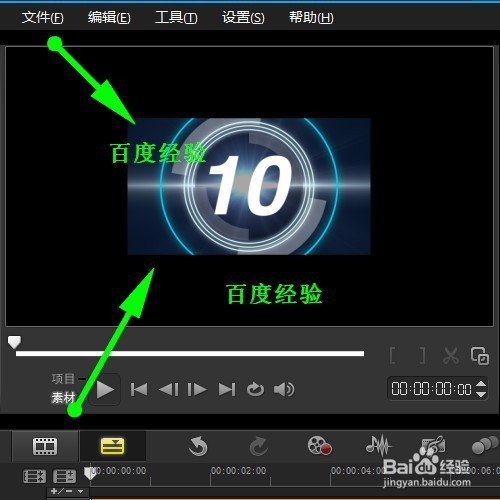
6、最后在会声会影中便可以看到剪裁好视频画面大小的视频素材了唷。
时间:2026-04-27 00:09:59
1、首先把视频拖动到会声会影项目中便可以看到满屏的视频画面了。
2、然后点击会声会影的FX开始对视频画面进行剪裁啦。
3、如图所示,把修剪特效拖动到会声会影下方的素材上面即可啦。
4、然后我们可以点击右边的“选项”来调整默认的修剪特效啦。
5、如图所示,这两个会声会影的修剪特效一般是固定修剪的。而其他的修剪特效会逐渐的把画面扩大哦。
6、最后在会声会影中便可以看到剪裁好视频画面大小的视频素材了唷。
