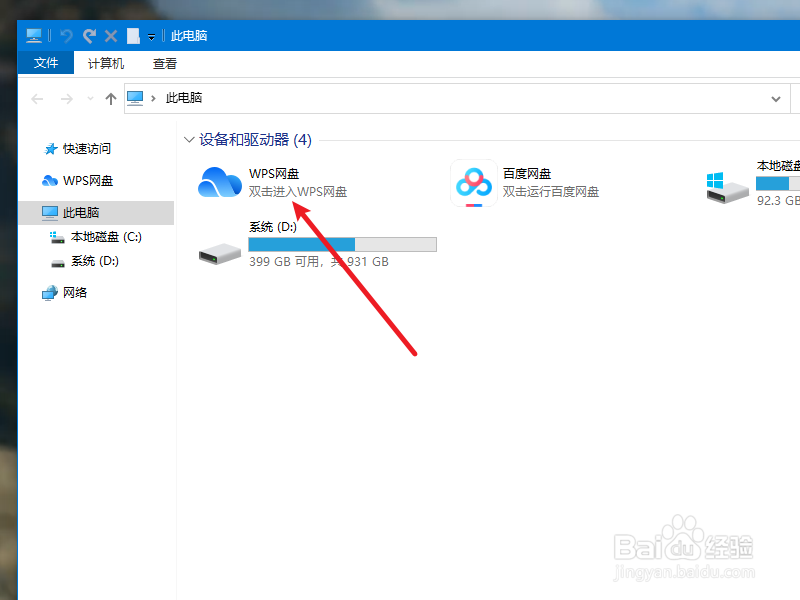
1、首先打开文件资源管理器,双击wps网盘。
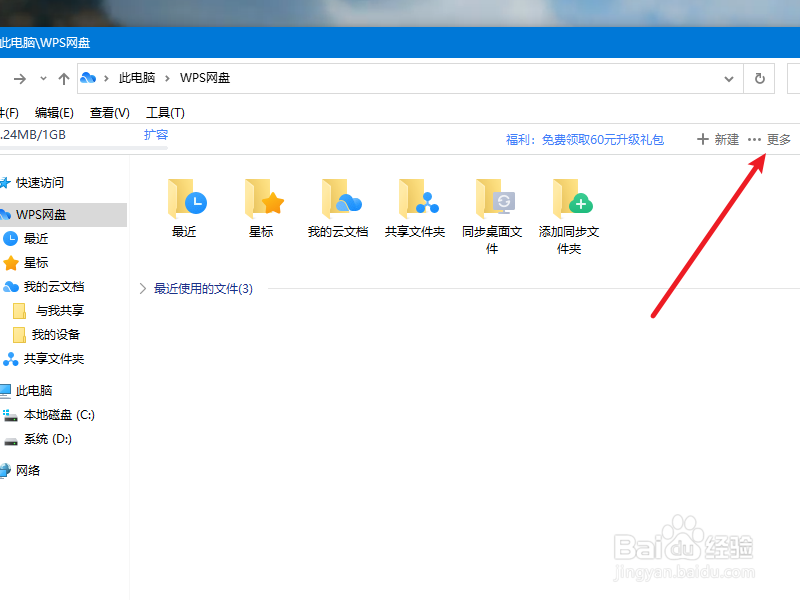
2、进入wps网盘后点击右侧的更多按钮。
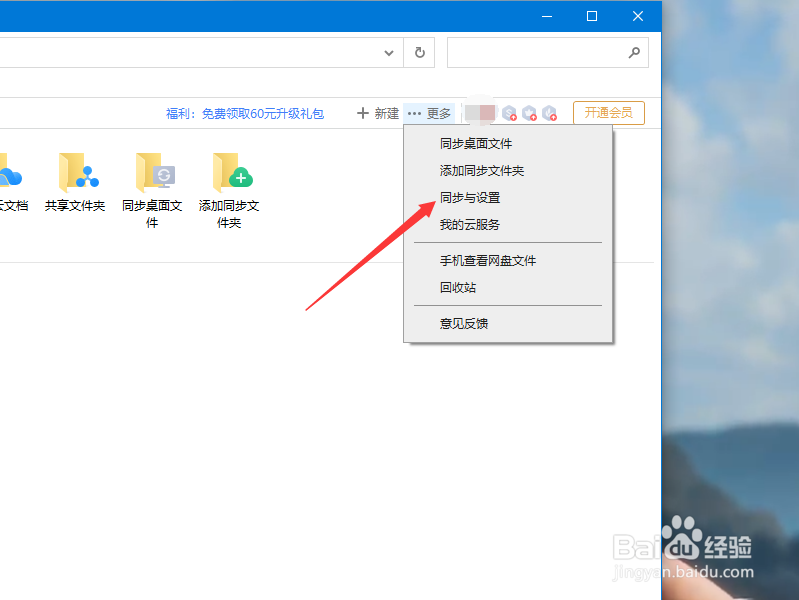
3、点击弹出菜单中的同步与设置选项。
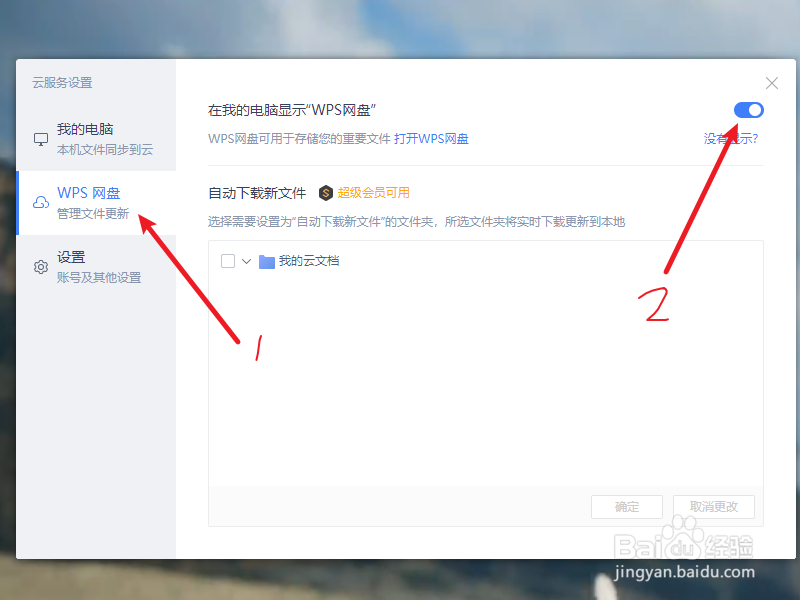
4、打开云服务设置后,点击左侧的wps网盘,然后取消选择在我的电脑上显示wps网盘。
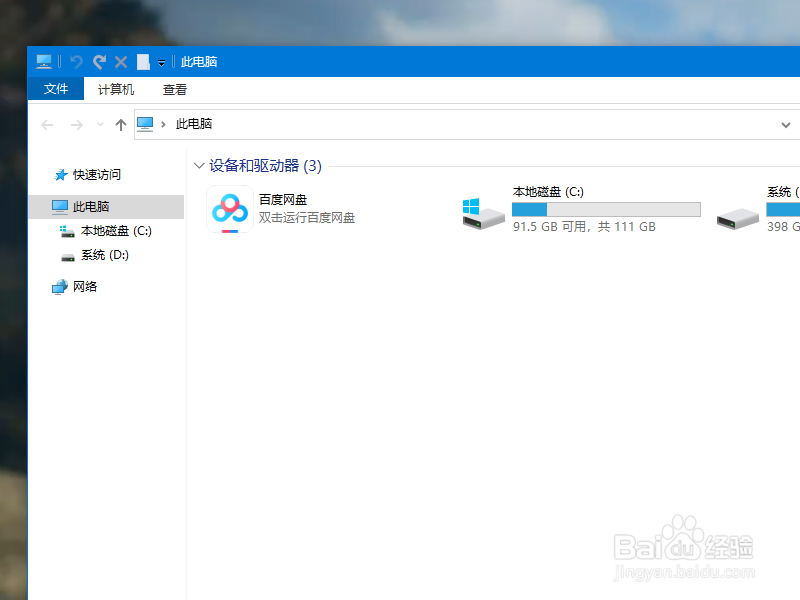
5、关闭设置窗口,再次打开资源管理器可以看到wps网盘已不显示了。
时间:2026-04-22 21:18:07
1、首先打开文件资源管理器,双击wps网盘。
2、进入wps网盘后点击右侧的更多按钮。
3、点击弹出菜单中的同步与设置选项。
4、打开云服务设置后,点击左侧的wps网盘,然后取消选择在我的电脑上显示wps网盘。
5、关闭设置窗口,再次打开资源管理器可以看到wps网盘已不显示了。
