1、插入 表格
在Word中,插入 / 表格,1列15行。

2、设置行高值
按住 Ctrl 键,选中第2、4、6、8、10、12、14行,右击 / 表格属性,弹出“表格属性”对话框,在“行”选项卡中,指定高度“0.1”厘米,设置行高值是“固定值”。

3、取消两侧表格边框线
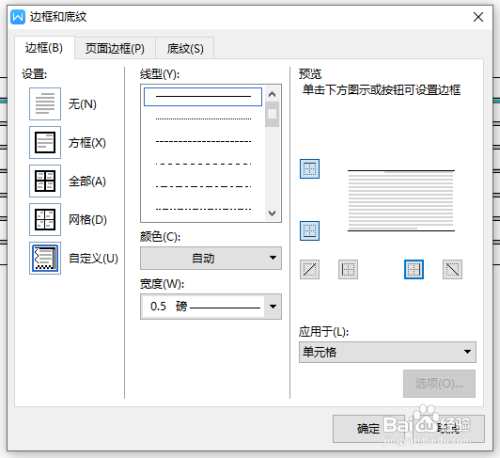
保持第2、4、6、8、10、12、14行选中状态,右击 / 边框和底纹,弹出“边框和底纹”对话框,在“边框”选项卡中取消两侧表格边框线。
4、完成
最终结果见下图:

时间:2026-04-22 05:12:48
1、插入 表格
在Word中,插入 / 表格,1列15行。
2、设置行高值
按住 Ctrl 键,选中第2、4、6、8、10、12、14行,右击 / 表格属性,弹出“表格属性”对话框,在“行”选项卡中,指定高度“0.1”厘米,设置行高值是“固定值”。
3、取消两侧表格边框线
保持第2、4、6、8、10、12、14行选中状态,右击 / 边框和底纹,弹出“边框和底纹”对话框,在“边框”选项卡中取消两侧表格边框线。
4、完成
最终结果见下图:
