1、先打开一张图片,然后选择“滤镜-杂色-添加杂色”
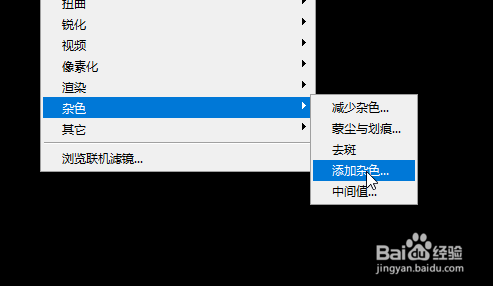
2、然后弹出添加杂色对话框,数量代表着密集程度,数量越高,越密集,正常调整75即可

3、然后选择“滤镜-模糊-高斯模糊”
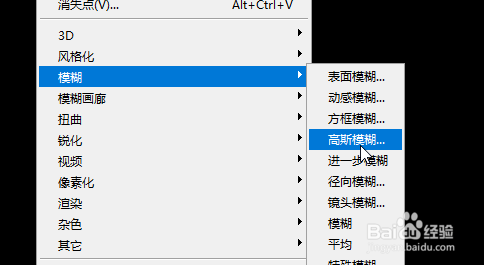
4、调整高斯模糊半径,正常半径是0.5-1,然后点击确定

5、接着点击“滤镜-模糊-动感模糊”,最要是调整模糊方向
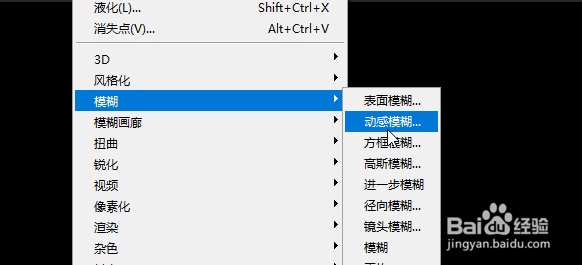
6、选择对话框中的圆圈,调整模糊的方向,还有输入距离,正常为50像素

时间:2026-05-01 13:38:33
1、先打开一张图片,然后选择“滤镜-杂色-添加杂色”
2、然后弹出添加杂色对话框,数量代表着密集程度,数量越高,越密集,正常调整75即可
3、然后选择“滤镜-模糊-高斯模糊”
4、调整高斯模糊半径,正常半径是0.5-1,然后点击确定
5、接着点击“滤镜-模糊-动感模糊”,最要是调整模糊方向
6、选择对话框中的圆圈,调整模糊的方向,还有输入距离,正常为50像素
