1、首先我们打开软件把素材拖入ps中。

2、在工具栏中找到“套索工具”-“磁性套索工具”
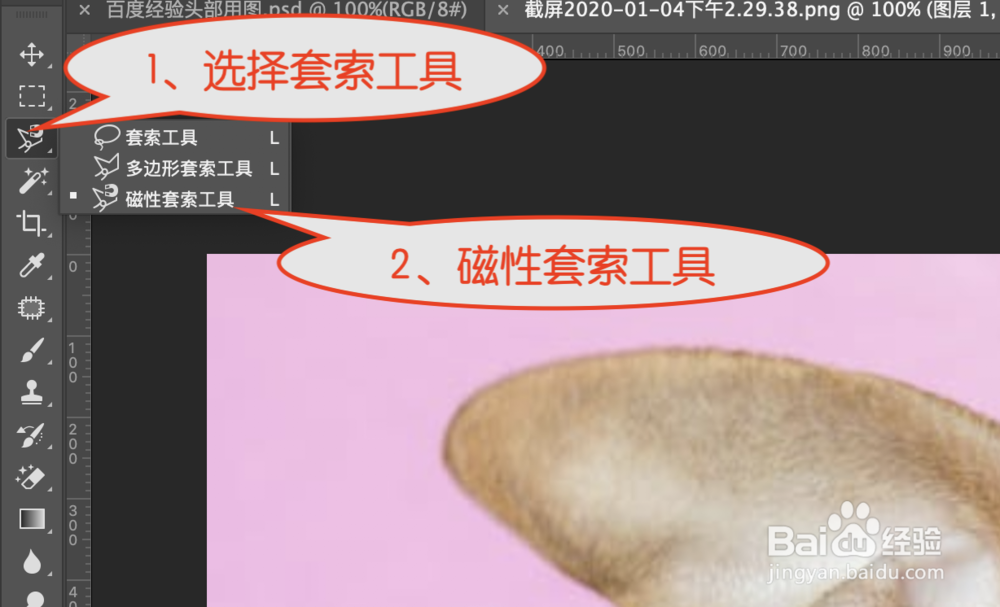
3、选择工具后,会发现鼠标移动的时候,光标已经变成套索图标,这个时候您只需要点击要抠的对象的边缘,磁性套索工具就会自动根据您选择的周边的颜色来吸取,自动贴边。这期间要您也可以通过单击鼠标来自己确定边的位置,同时也可以通过“delete”键来修改位置。
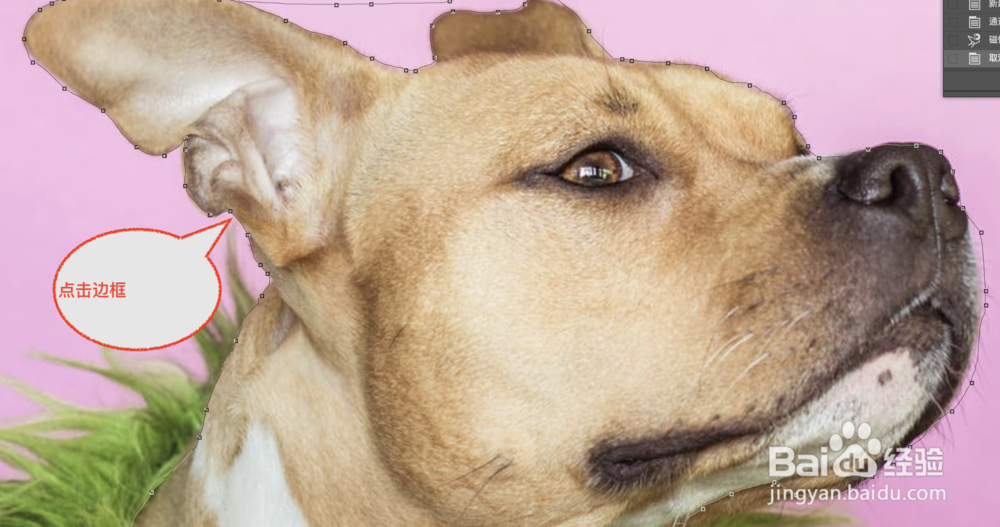
4、勾选完成后,记得要和开始的位置闭合,闭合后软件会自动生成蚂蚁线(选区),蚂蚁线表示可选部分(如图)。

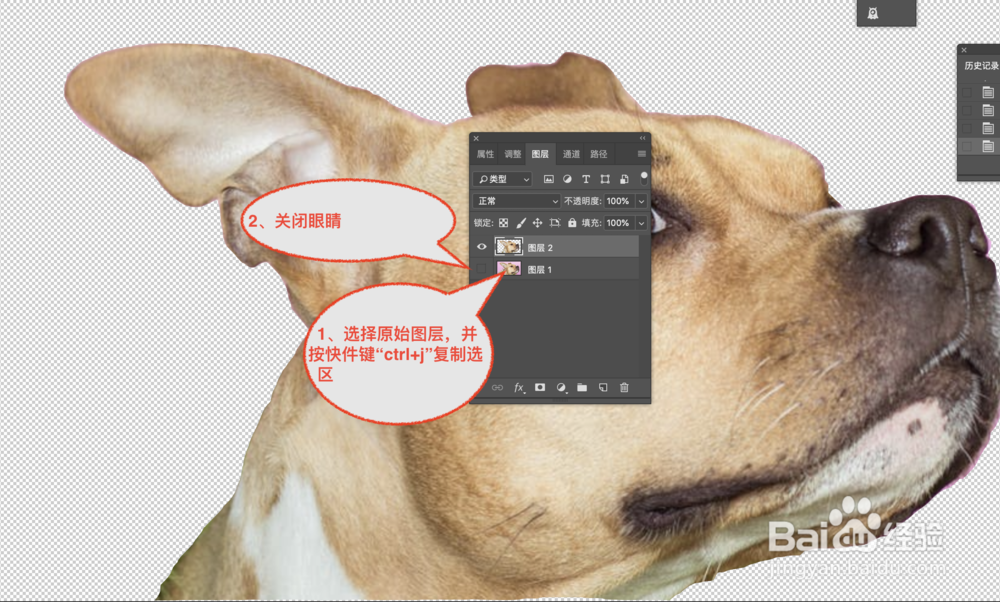
5、看到蚂蚁线后(选区),我们选择您要抠的原始图层,按快捷键“ctrl+j”复制选区,这个时候您会看到复制一个图层,这个时候您只要关闭原始图层的“眼睛”即可。到这里图片抠成功了。如果您要保存透明背景的话只需要保存为,png格式的图片即可。
6、总结
1、选择磁性套索工具
2、在要抠的对象边缘绘制形状
3、载入选区
4、复制选区
5、关闭原始图层
