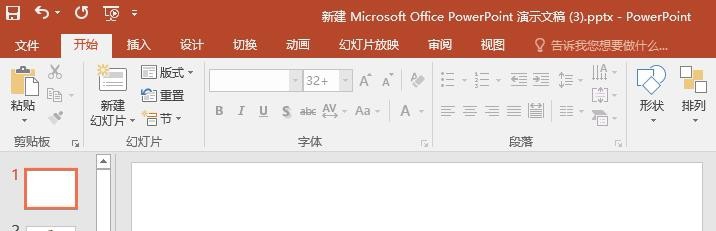
1、首先打开PPT文档,新建幻灯片,示例如下
2、插入柱形图表制作幻灯片,内容如下
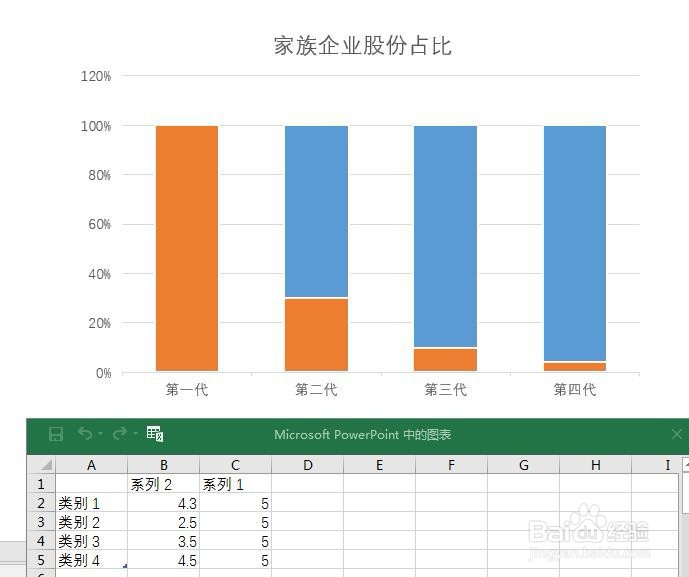
3、怎么优化柱形图表呢?怎么去掉默认展示的浅灰色网格线呢

4、选中柱形图表,点击图表右上角的+号,如下所示
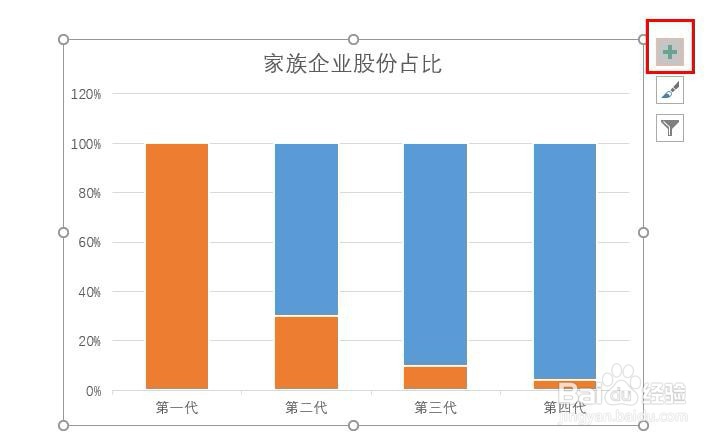
5、点击+号,弹出【图表元素】选项,可见 网格线默认是勾选的,如下所示

6、不想要网格线,取消勾选网格线,即可快速将图表显示的网格线隐藏,如下所示
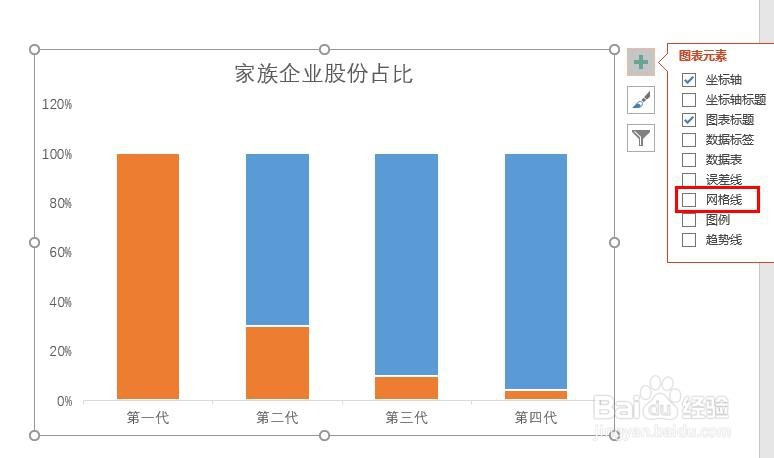
7、当然,如果需要展示网格线,同样的操作,可再次勾选网格线,就可显示网格线

8、另外,图表其他元素隐藏与否,在【图表元素】中设置各个元素是否勾选就行

时间:2026-04-22 14:46:26
1、首先打开PPT文档,新建幻灯片,示例如下
2、插入柱形图表制作幻灯片,内容如下
3、怎么优化柱形图表呢?怎么去掉默认展示的浅灰色网格线呢
4、选中柱形图表,点击图表右上角的+号,如下所示
5、点击+号,弹出【图表元素】选项,可见 网格线默认是勾选的,如下所示
6、不想要网格线,取消勾选网格线,即可快速将图表显示的网格线隐藏,如下所示
7、当然,如果需要展示网格线,同样的操作,可再次勾选网格线,就可显示网格线
8、另外,图表其他元素隐藏与否,在【图表元素】中设置各个元素是否勾选就行
