Word 2016怎么插入电脑中的图片

 时间:2026-02-12 02:54:08

1、首先,找到Word 2016软件图标,双击打开,新建一个空白的文档

Word 2016怎么插入电脑中的图片

2、其次,输入插入本地图片的文本,同时将光标定位到需要插入图片的位置

Word 2016怎么插入电脑中的图片

Word 2016怎么插入电脑中的图片

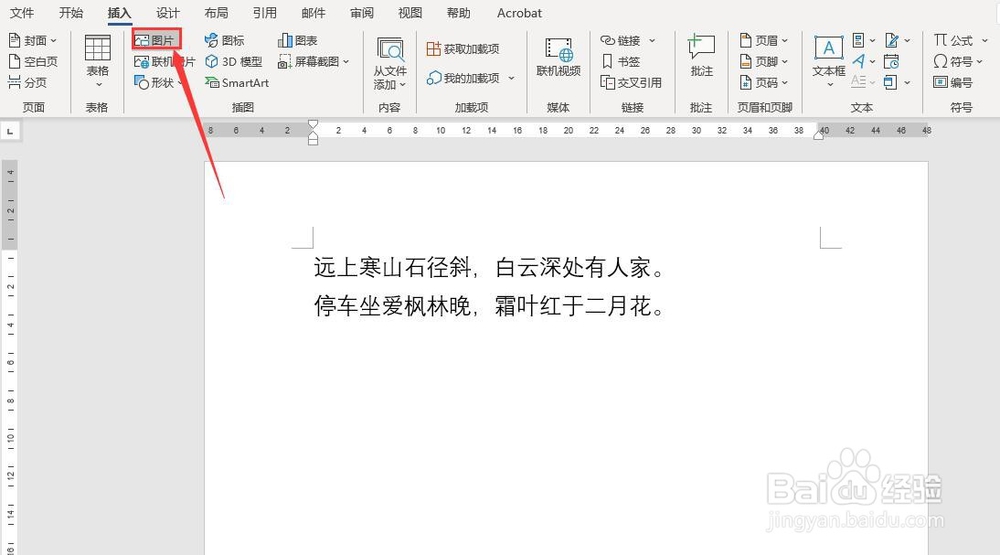
3、之后,点击菜单栏中的“插入”选项卡,点击“图片”按钮,进入图片对话框

Word 2016怎么插入电脑中的图片

Word 2016怎么插入电脑中的图片

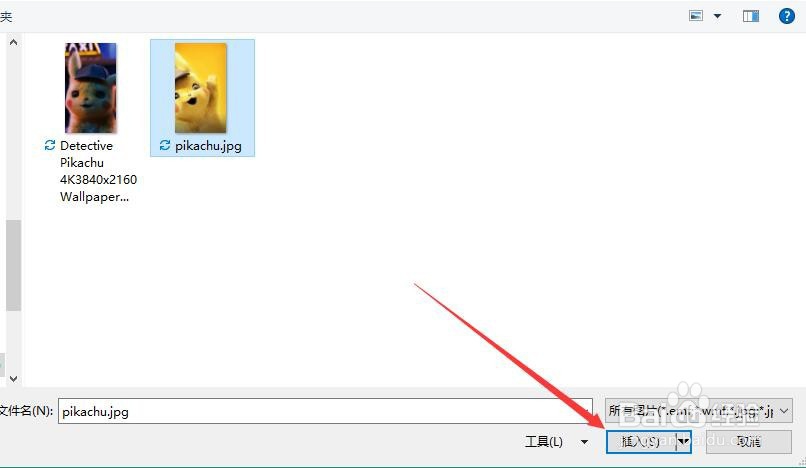
4、再之后,在弹出的对话框中选择自己需要插入的一张本地图片

Word 2016怎么插入电脑中的图片

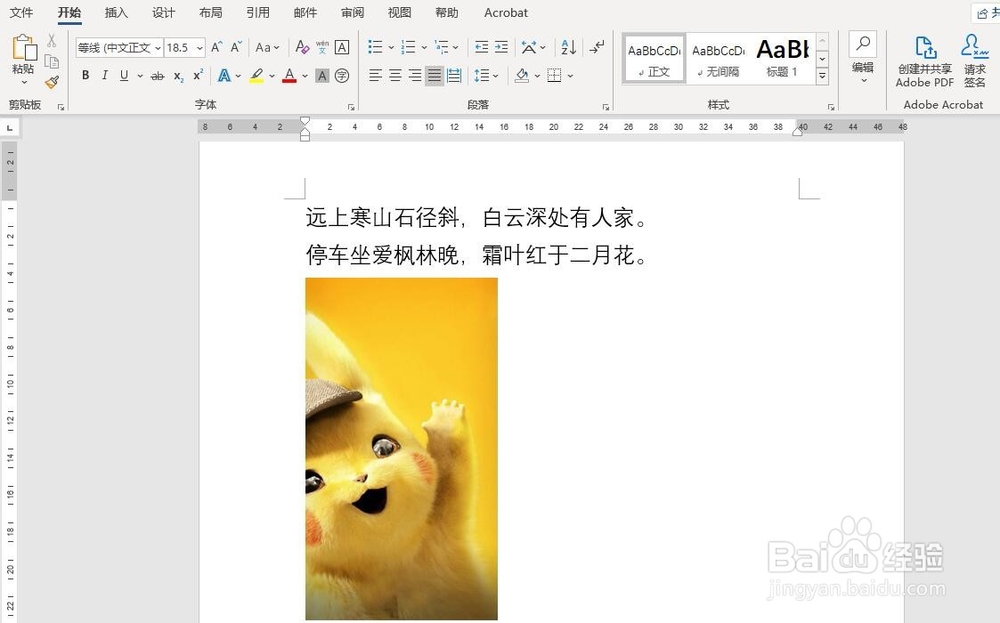
5、最后,选中图片,随即点击“插入”按钮即可完成本地图片的插入,效果如图所示
Word 2016怎么插入电脑中的图片

Word 2016怎么插入电脑中的图片

1、打开Word 2016软件,新建一个空白的文档

2、输入需要文本内容,定位光标到需要插入图片的位置

3、点击菜单栏中的“插入”按钮,点击“图片”按钮

4、在“图片”选择对话框中选择一张需要插入的图片

5、选中自己喜欢的图片后,点击“插入”按钮即可

Word 2016怎么插入电脑中的图片

  • 如何解决ppt母版的设置问题呢
  • 怎样在word中使用格式刷功能
  • 【PPT技巧】幻灯片如何添加批注?
  • 要点样式怎么设置
  • PPT如何插入艺术字或PPT怎么设置艺术字
  • 热门搜索
    清明节手抄报内容资料 科技改变生活手抄报 五一手抄报内容大全 关爱生命手抄报 平安校园手抄报内容 环境手抄报内容 科技手抄报版面设计图 爱护校园环境手抄报 保护环境手抄报大全 诚信教育手抄报