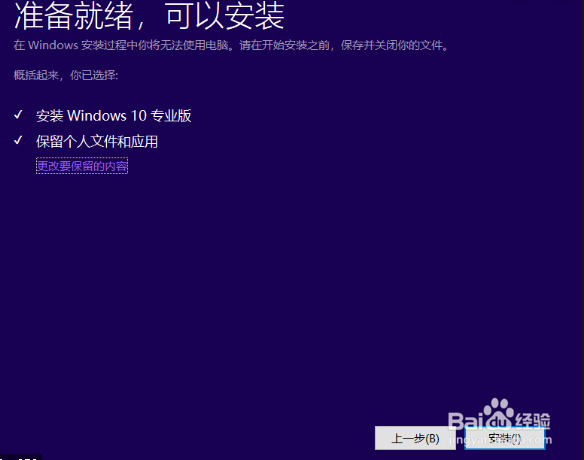
1、 对于装系统的方式有很多中,我先来说第一种最简单的方式,这种方式适合电脑装机小白。同时是在电脑可以正常进入系统下且拥有正常网络的一种方式,只是为了解决电脑的一些小毛病和卡顿。

2、 下载完成软件后,点击要装机的windows10系统并选择安装此系统,系统会正式进行下载,下载完成后可根据系统的操作并执行重新启动即可正式重装系统。

3、 经过上传并安装系统完成后,在浏览器中寻找相应电脑的驱动文件,不过品牌的主板的官网都可以下载。

1、 寻找一个8G以上的U盘,以便可以顺利的放下自己所要装机的windows10系统和自己的PE文件。

2、 直接在网络上搜索U盘装机工具,找到相应的软件进行下载。下载完成后,插入自己的U盘,请注意,U盘中如果有重要数据请先备份,因为制作PE系统盘会将所有的内容格式化删除。

3、安装完成后,可以在网络上找到一个属于自己的windows10的系统,下载完成后,包的形势均为GHO与ISO两种格式,两种格式均可以使用重装。
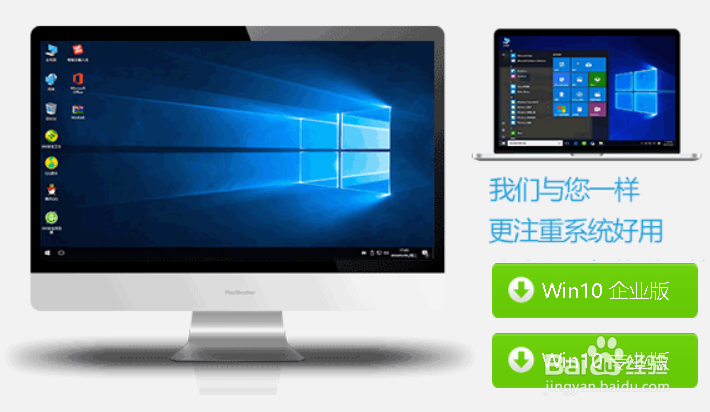
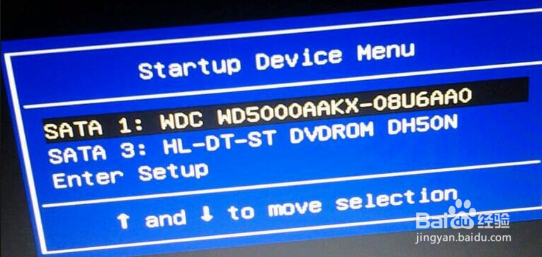
4、 将系统传入U盘后,重新启动,在主板页面出现前按下不同主板的bios键位,列如,esc等,这些具体不同的主板可以搜索网络主板或在下载的U盘装机大师都有教程。
5、 进入PE系统后按照步骤进行重装系统,等待goest处理完毕重启后,进入重装系统页面,多次重启重装完毕后,依然先下载驱动文件,安装完驱动后,你的电脑就可以焕然一新了。