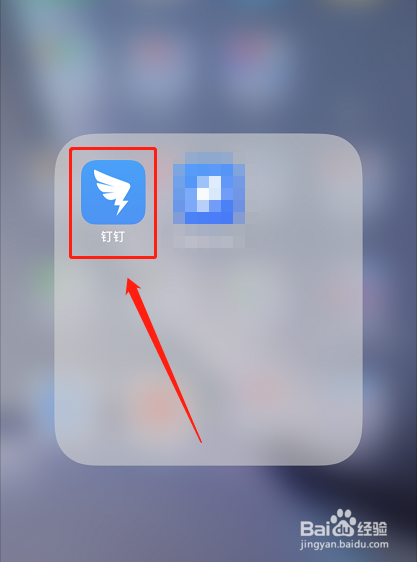
1、点击软件图标,进入首页。
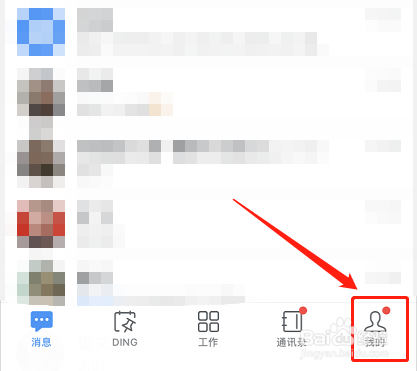
2、在首页的下方菜单栏中点击选择“我的”,进入个人中心页面。
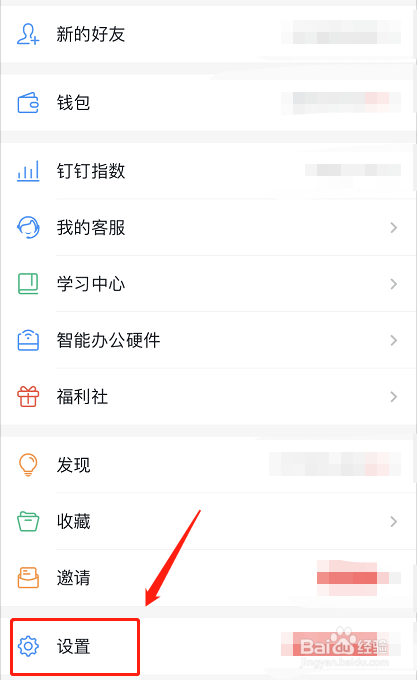
3、在个人中心页面中,将页面拖到最底部,点击“设置”按钮。
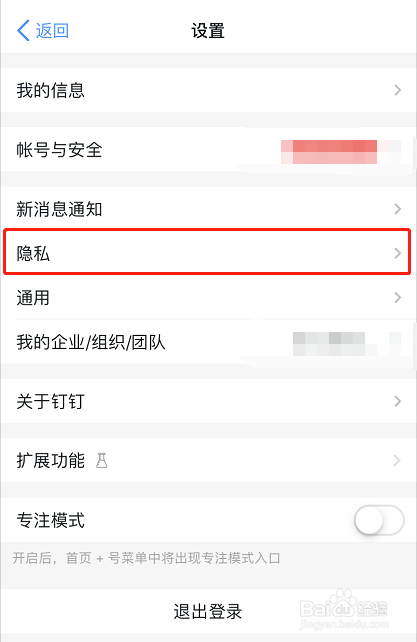
4、在设置页面中,找到“隐私”按钮,点击该按钮进入隐私设置页面。
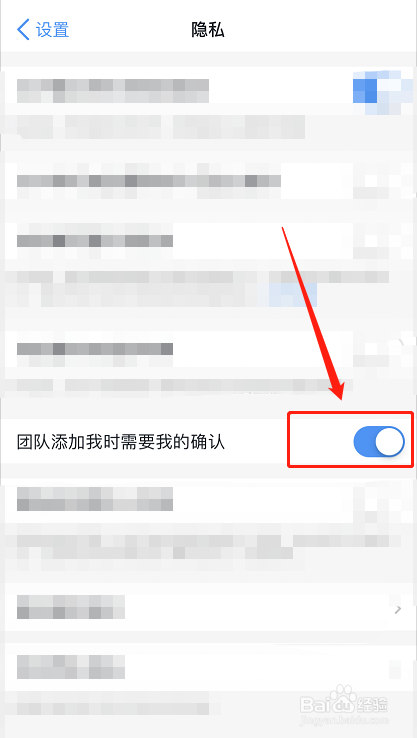
5、在隐私页面中找到“团队添加我时需要我的确认”按钮,将其打开。

6、如图所示,将该按钮开启后,团队中的人添加自己时就需要允许才能添加。
时间:2026-04-23 09:12:10
1、点击软件图标,进入首页。
2、在首页的下方菜单栏中点击选择“我的”,进入个人中心页面。
3、在个人中心页面中,将页面拖到最底部,点击“设置”按钮。
4、在设置页面中,找到“隐私”按钮,点击该按钮进入隐私设置页面。
5、在隐私页面中找到“团队添加我时需要我的确认”按钮,将其打开。
6、如图所示,将该按钮开启后,团队中的人添加自己时就需要允许才能添加。
