风景照如何使用PS增加轮廓的细节?

 时间:2026-04-22 22:30:36

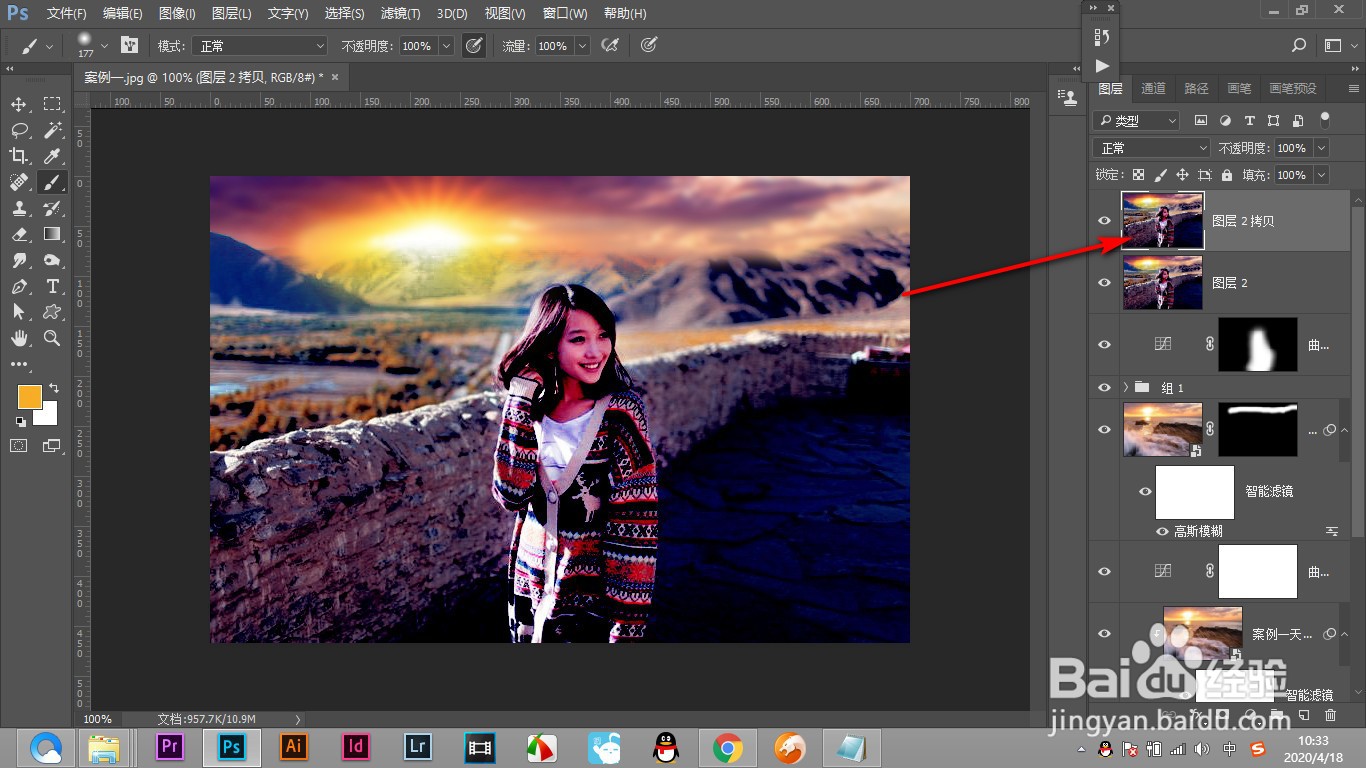
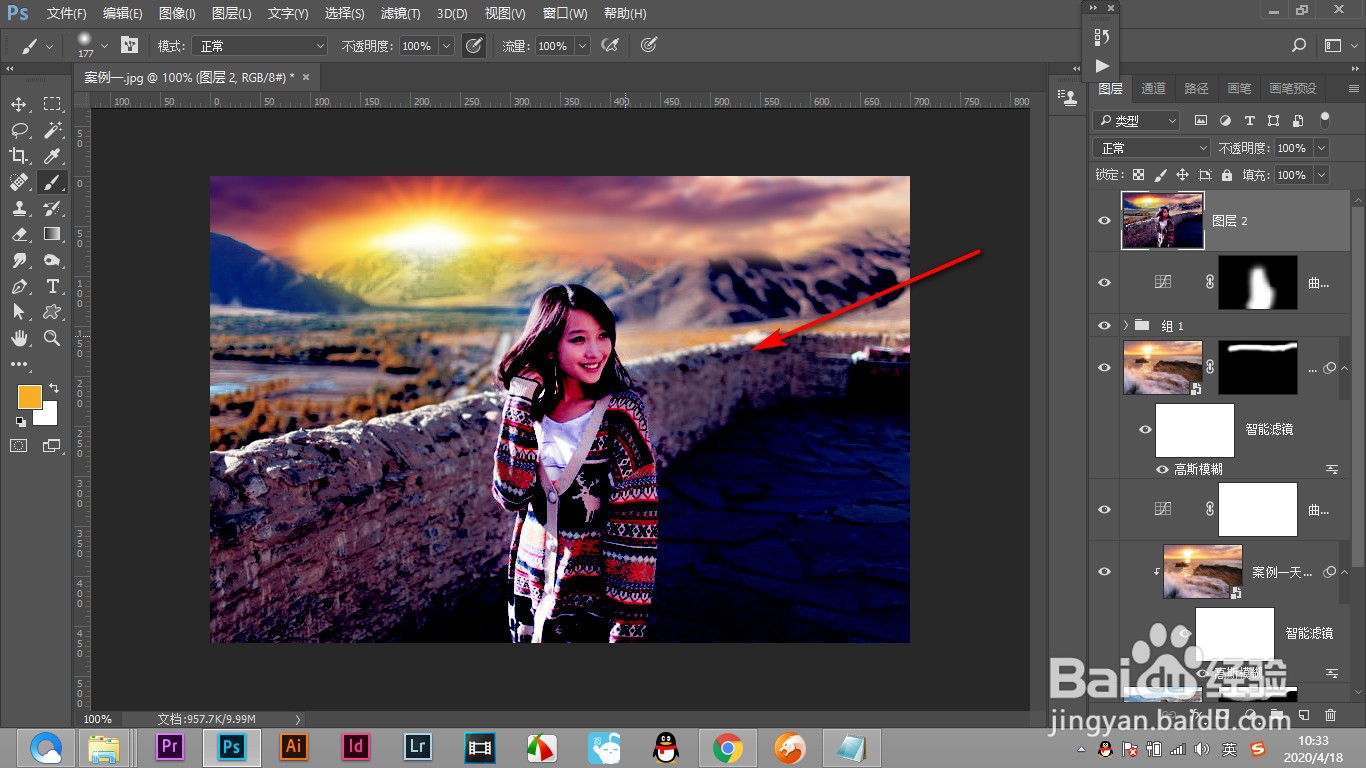
1、1.我们在风景照中可以看到画面的轮廓不是很清晰。
风景照如何使用PS增加轮廓的细节?

2、2.先将图层复制一层。避免引起原图的损失。

风景照如何使用PS增加轮廓的细节?

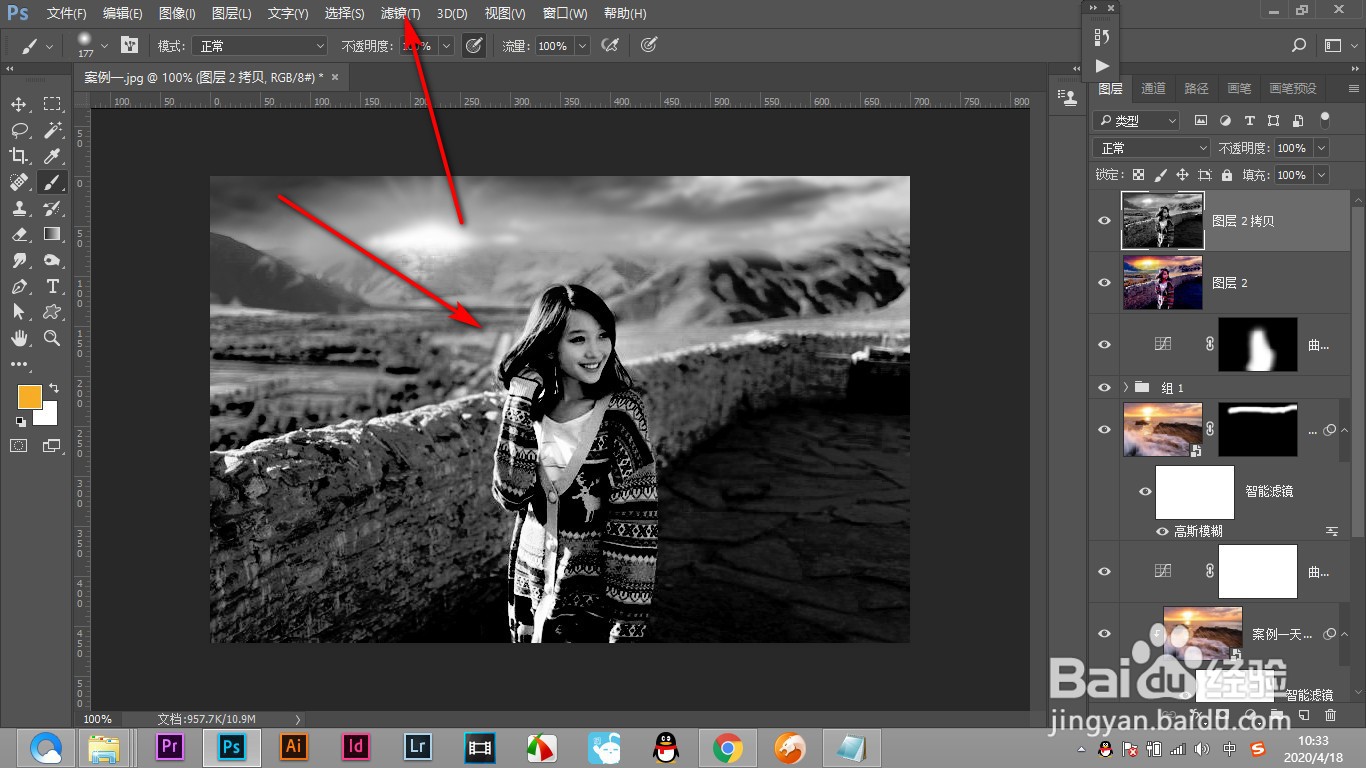
3、3.然后使用去色命令将画面变为黑白,点击上方的滤镜按钮。

风景照如何使用PS增加轮廓的细节?

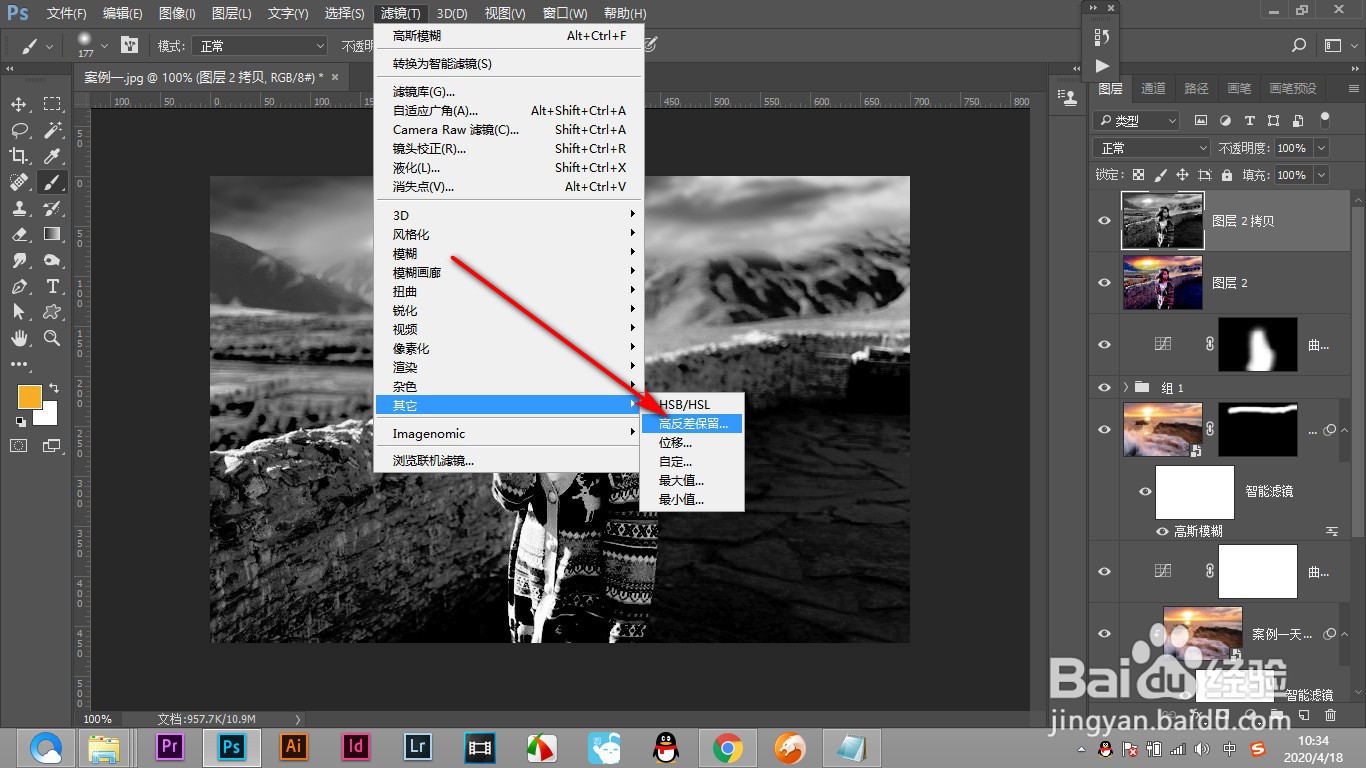
4、4.在弹出的下拉菜单中找到高反差保留选项。

风景照如何使用PS增加轮廓的细节?

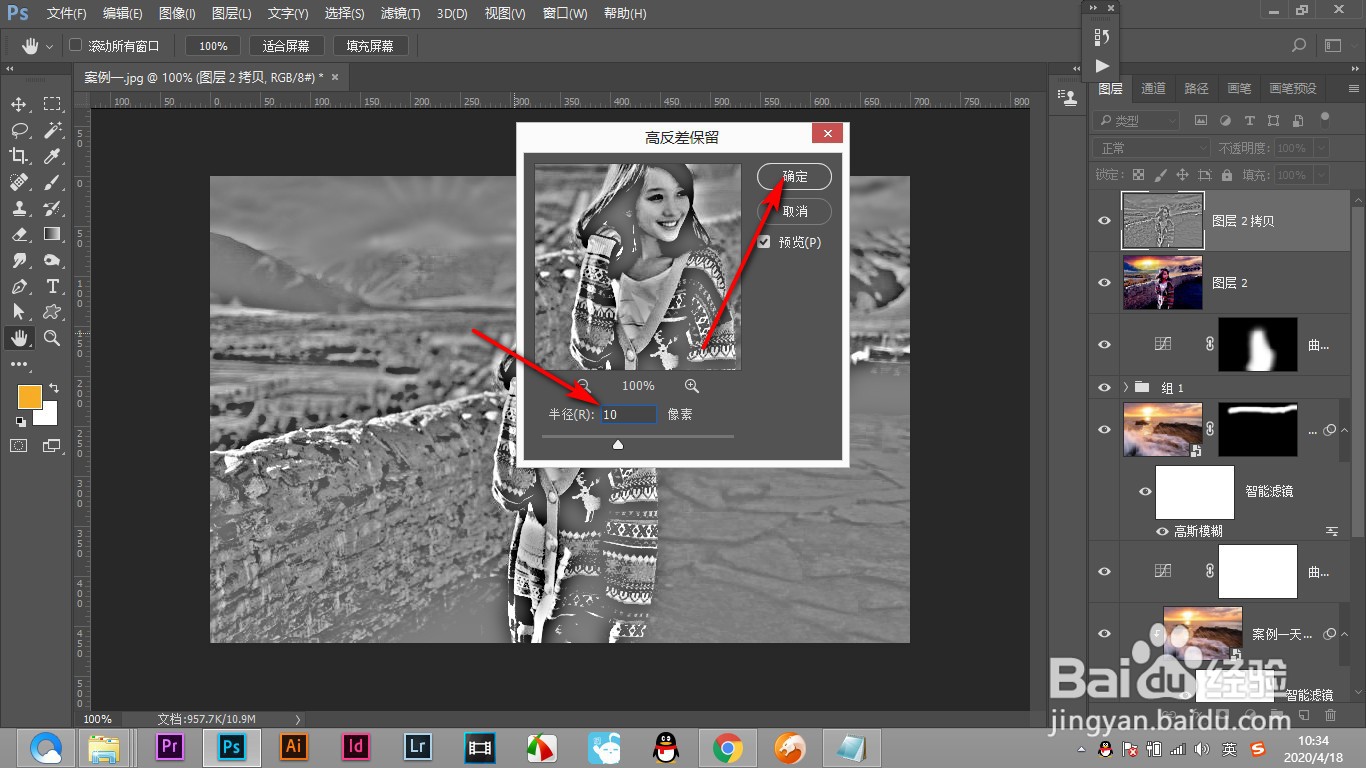
5、5.将半径设置为十,点击确定。

风景照如何使用PS增加轮廓的细节?

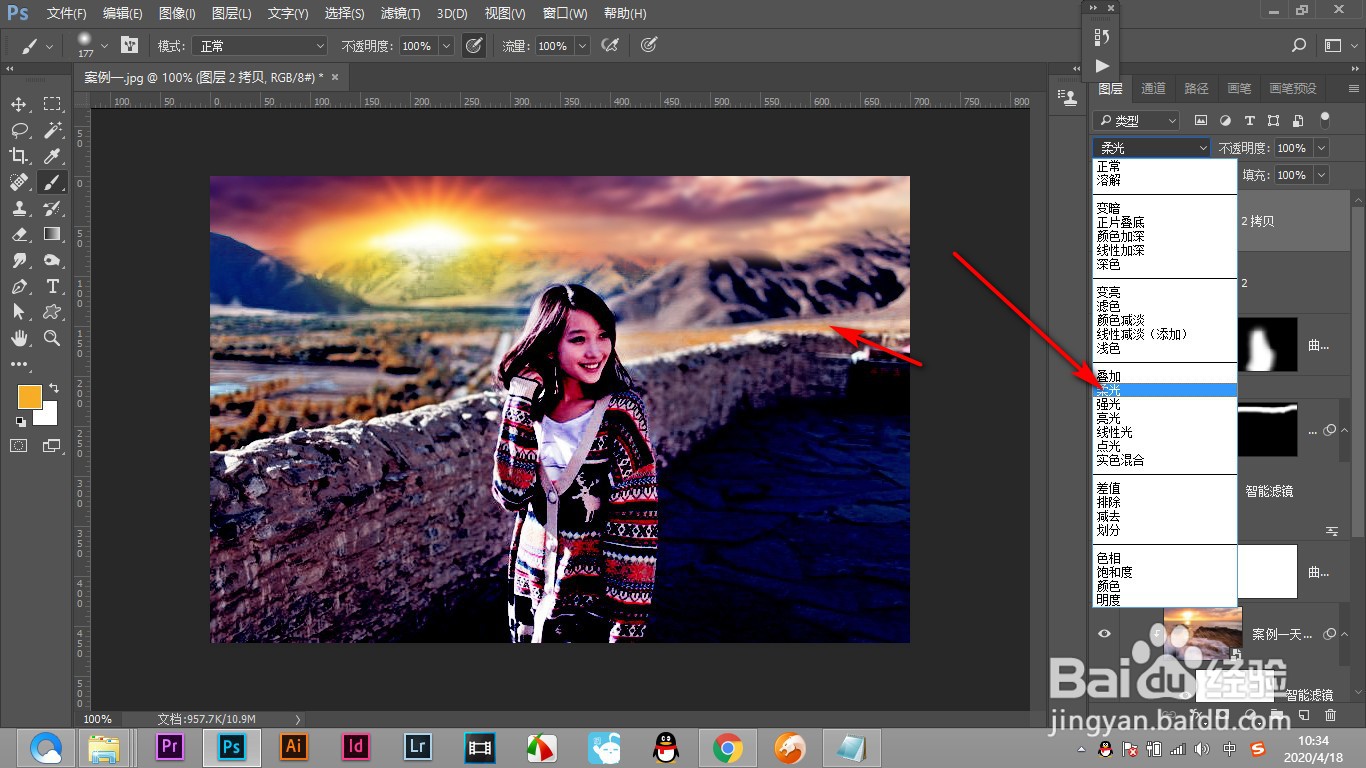
6、6.将图层的混合模式变为柔光,这样轮廓就变得清晰了。

风景照如何使用PS增加轮廓的细节?

1、1.我们在风景照中可以看到画面的轮廓不是很清晰。

2.先将图层复制一层,避免引起原图的损失。

3.然后使用去色命令将画面变为黑白,点击上方的滤镜按钮。

4.在弹出的下拉菜单中找到高反差保留选项。

5.将半径设置为十,点击确定。

6.将图层的混合模式变为柔光,这样轮廓就变得清晰了。

  • photoshop3d教程
  • PS教程:如何抠除复杂背景的图?
  • 如何把位图变成矢量图
  • 文昌看火箭发射攻略
  • PS2020中如何创建”横向8*10“的图片模板
  • 热门搜索
    手抄报装饰 快乐阅读手抄报 中秋节手抄报内容资料 环保手抄报内容大全 文明创建手抄报 低碳生活手抄报内容 童话天地手抄报 感恩老师手抄报句子 科学家的故事手抄报 我与校树共成长手抄报