使用U大师一键Ghost装系统图文步骤

 时间:2026-02-16 10:19:46

1、准备一个1G的U盘。

使用U大师一键Ghost装系统图文步骤

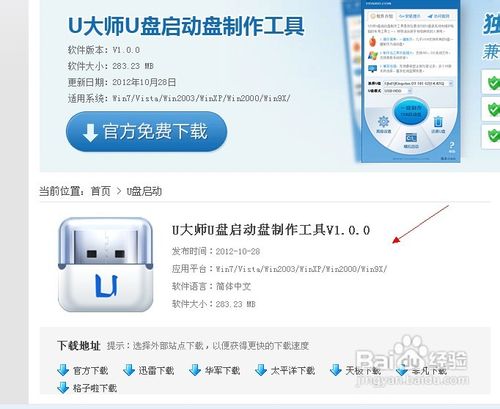
2、下载一个U大师U盘启动盘制作工具

使用U大师一键Ghost装系统图文步骤

3、1.运行U盘启动制作工具,进入U盘启动制作工具的主界面,鼠标点击DOS下安装系统GHO到硬盘第一分区。

使用U大师一键Ghost装系统图文步骤

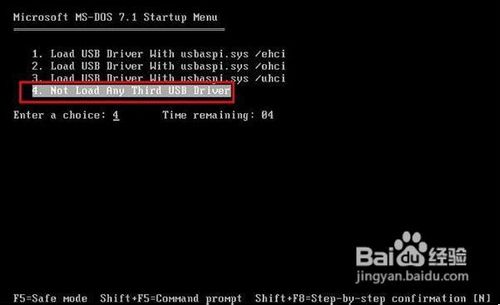
4、2.在显示的界面中选择Not Load Any Third USB Driver,然后回车。
使用U大师一键Ghost装系统图文步骤

5、3.在请选择相应的序号来执行任务后面输入2,回车。

使用U大师一键Ghost装系统图文步骤

6、4.在显示的界面上点击“OK”。

使用U大师一键Ghost装系统图文步骤

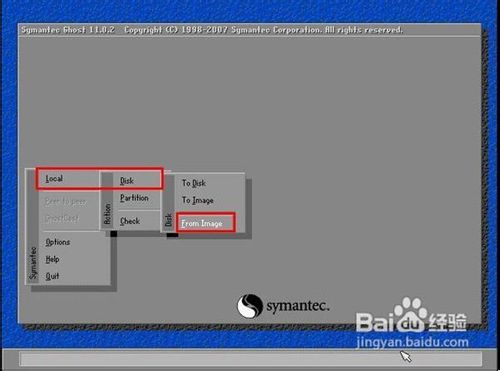
7、5.然后选择“local—disk—from image”.

使用U大师一键Ghost装系统图文步骤

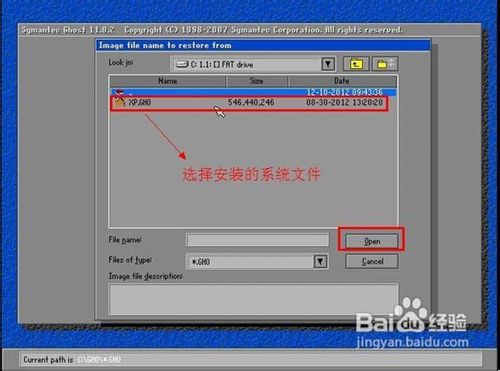
8、6.在弹出的窗口中,鼠标点击下图当中红色矩形标出的下拉图标,找到GHO文件所在目录,

使用U大师一键Ghost装系统图文步骤

9、7.下方显示文件列表,鼠标双击需要安装的系统GHO文件,然后单击open图标。如下图所示:
使用U大师一键Ghost装系统图文步骤

10、8.选择系统需要安装的路径,然后鼠标单击ok图标,如下图所示:

使用U大师一键Ghost装系统图文步骤

11、9.在这里我们直接鼠标点击下一步,如图所示:

使用U大师一键Ghost装系统图文步骤

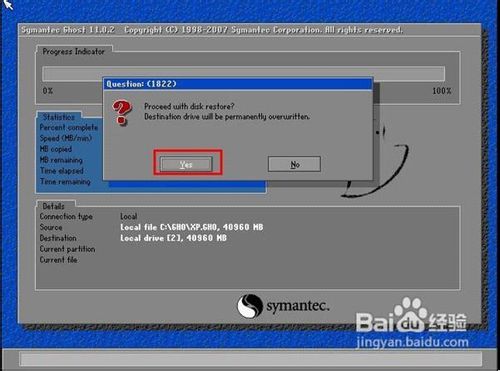
12、10.弹出提示框,鼠标单击yes图标,如下图所示:

使用U大师一键Ghost装系统图文步骤

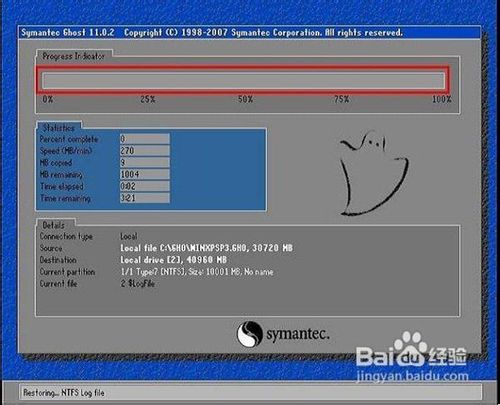
13、11.等待系统安装,如图:

使用U大师一键Ghost装系统图文步骤

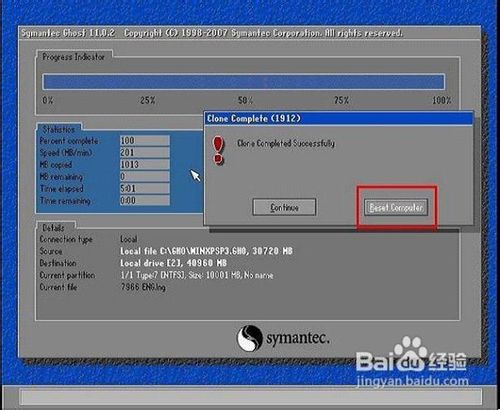
14、12.安装完后,弹出提示,鼠标单击“reset continue”,电脑自动重启。
使用U大师一键Ghost装系统图文步骤

15、13.电脑自动重启后,直接进入系统界面,如图:

使用U大师一键Ghost装系统图文步骤

  • 大白菜winpe系统WinRar压缩工具完整步骤
  • 大白菜装机版pe系统自带压缩工具7zip方法
  • win7专业版和旗舰版有什么区别
  • U盘安装XP系统详细步骤说明
  • 如何安装win7纯净版系统
  • 热门搜索
    关于手抄报的花边 手抄报a4版面设计图 反对校园暴力手抄报 手抄报插图简单又漂亮 爱眼手抄报 手抄报安全 电子手抄报模板 手抄报边框花纹 推荐一本好书手抄报 国庆节手抄报简单