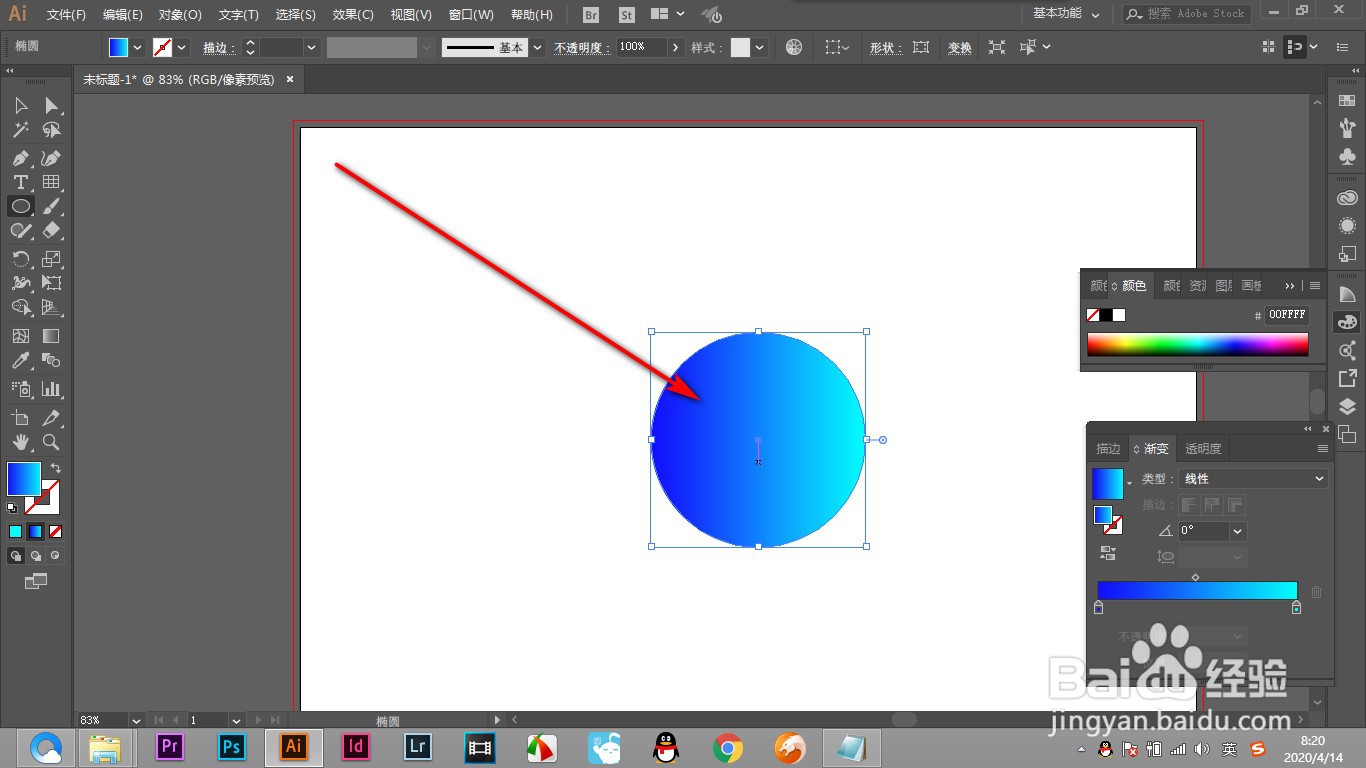
1、1.我们首先画出一个正圆来将渐变填充为蓝到青的渐变。胳近瞧
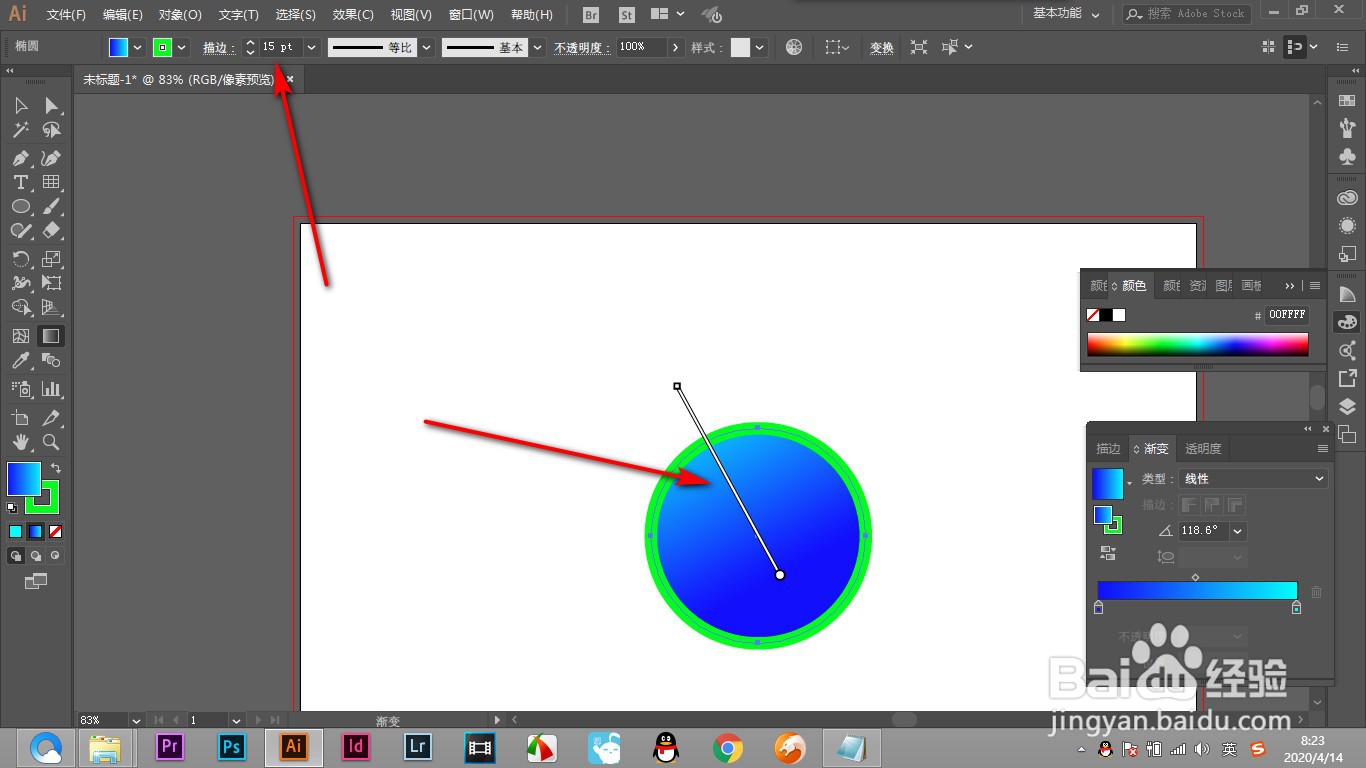
2、2.然后添加一个描边,数值设为15个像素。
3、3.再次绘制一个圆角矩形将圆追袭角变得圆润些。
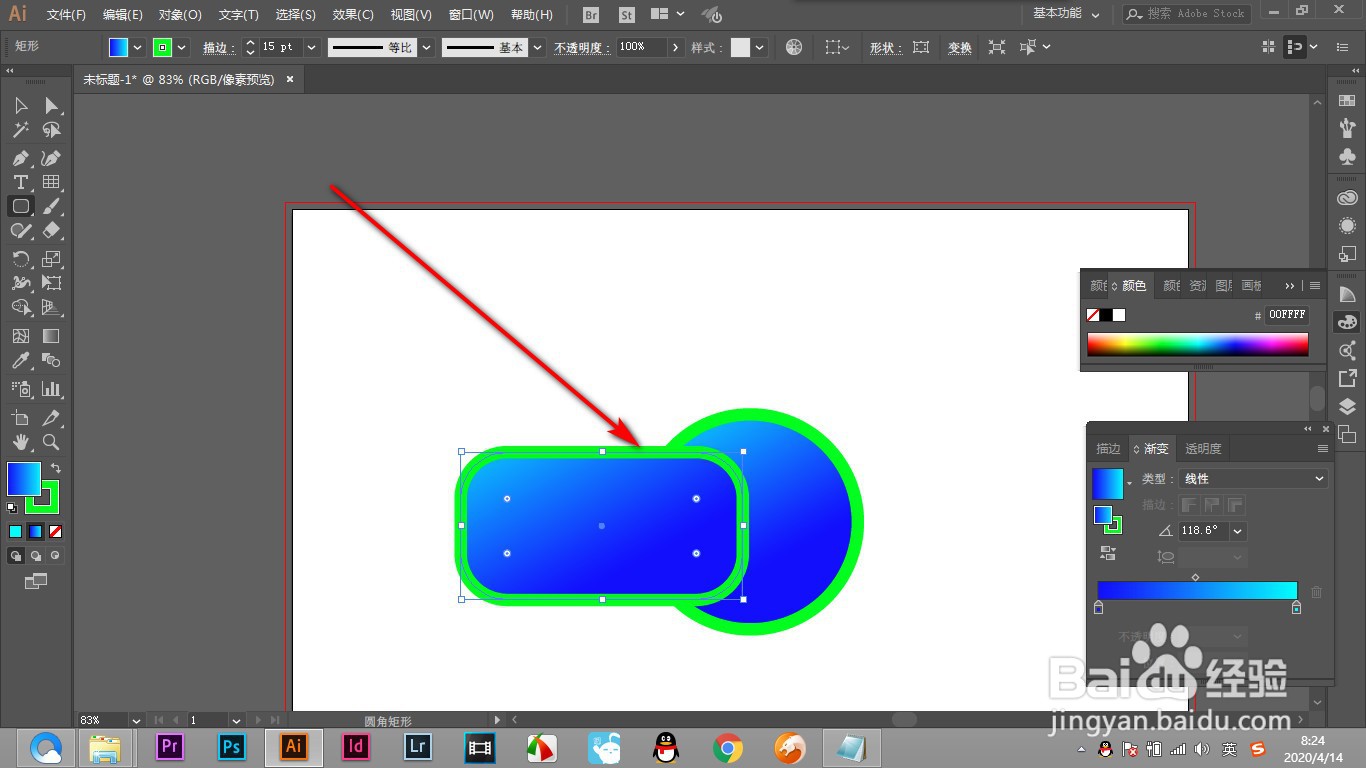
4、4.改变一个渐变的颜色囊董,将其置于底层。

5、5.下面就是全部选中形状复制一个放在下方。
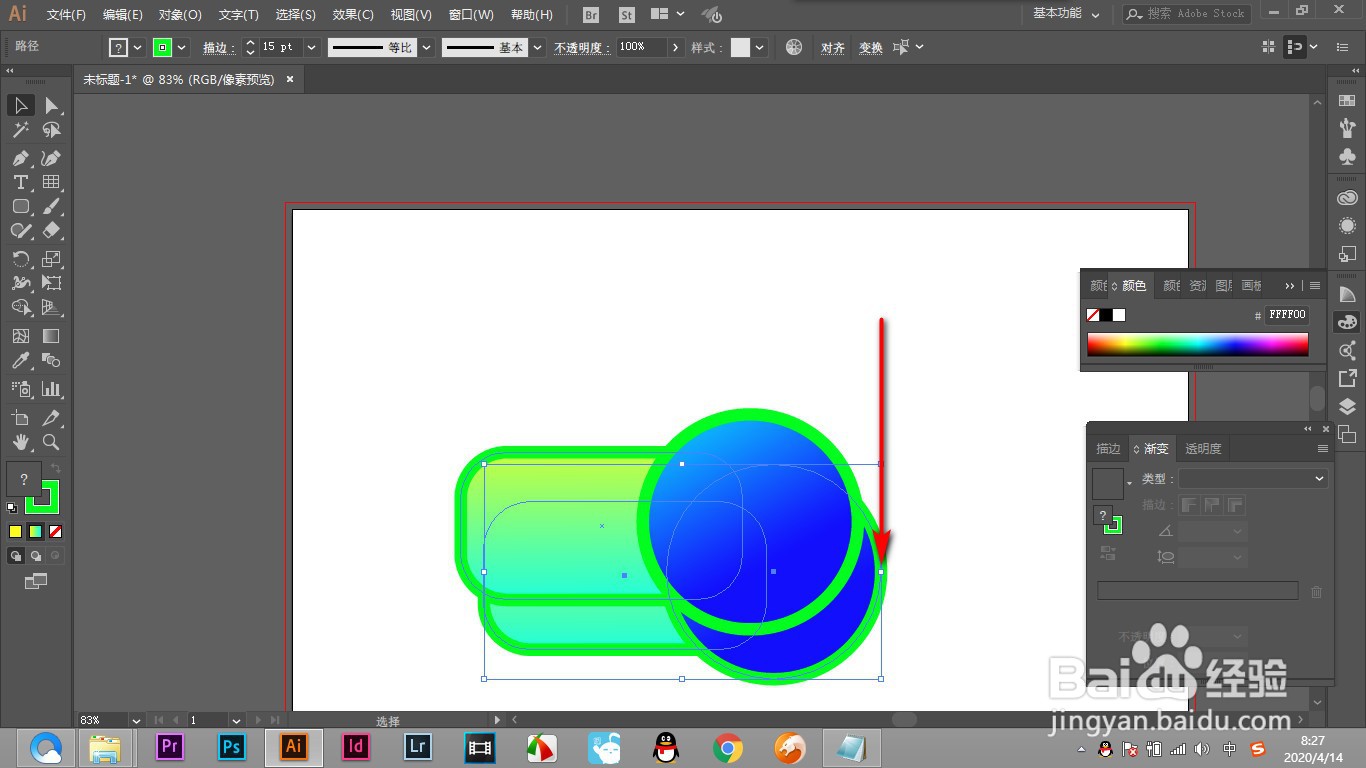
6、6.将他们的填充颜色和描边都变为黑色,不透明度设置为50%。

7、7.这样的一个比较好看的图标就做好了,再加上一些文案就完美了。

1、1.我们首先画出一个正圆来将渐变填充为蓝到青的渐变。
2.然后添加一个描边,数值设为15个像素。
3.再次绘制一个圆角矩形将圆角变得圆润些。
4.改变一个渐变的颜色,将其置于底层。
5.下面就是全部选中形状复制一个放在下方。
6.将他们的填充颜色和描边都变为黑色,不透明度设置为50%。
7.这样的一个比较好看的图标就做好了,再加上一些文案就完美了。
