钉钉怎么让学生上下课签到

 时间:2026-02-12 11:24:43

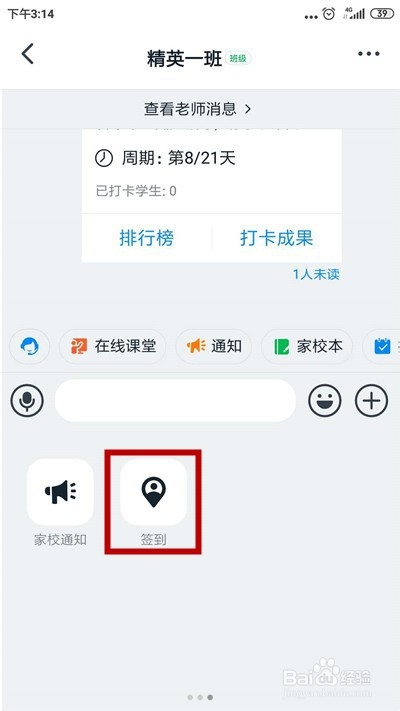
1、我们打开班级群,点击右下角的“+”号。

钉钉怎么让学生上下课签到

2、滑动之后,点击打开“签到”应用。

钉钉怎么让学生上下课签到

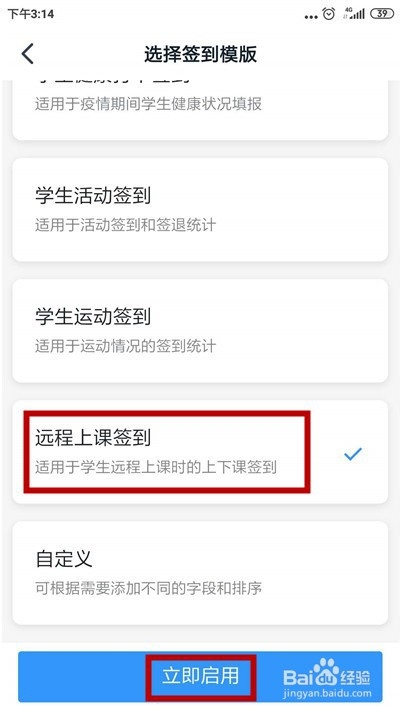
3、选择“远程上课签到”,点击“立即使用”。

钉钉怎么让学生上下课签到

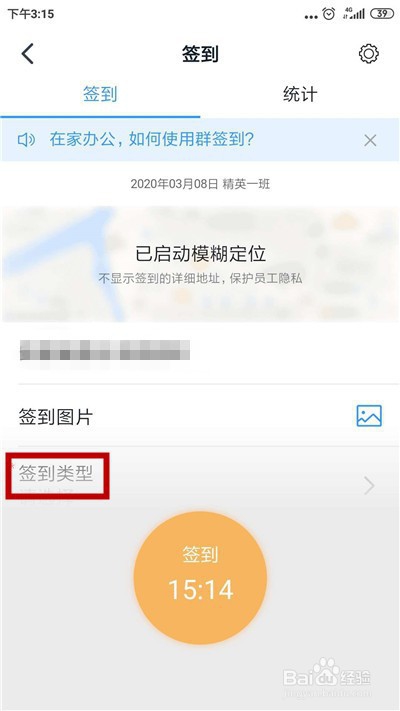
4、在签到界面,点击“签到类型”功能。

钉钉怎么让学生上下课签到

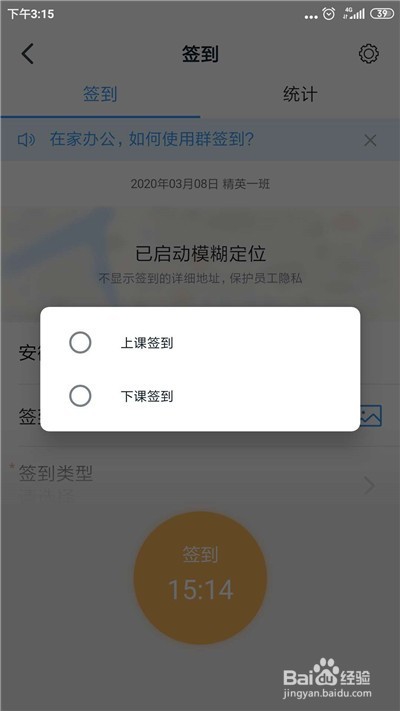
5、接下来,就可以选择是上课还是下课签到。

钉钉怎么让学生上下课签到

6、之后发送签到,以群通知形式发送给所有人。

钉钉怎么让学生上下课签到

1、1.我们打开班级群,点击右下角的“+”号。

2.滑动之后,点击打开“签到”应用。

3.选择“远程上课签到”,点击“立即使用”。

4.在签到界面,点击“签到类型”功能。

5.接下来,就可以选择是上课还是下课签到。

6.之后发送签到,以群通知形式发送给所有人。

  • 钉钉在线课堂怎么看到全体学生
  • 钉钉直播怎么看到学生的脸
  • 钉钉怎么让学生上下课签到
  • 钉钉如何发起签到
  • 钉钉在线课堂怎么看全部学生
  • 热门搜索
    安全出行我做主手抄报 幸福班级手抄报 字谜手抄报 手抄报关于读书 讲普通话 写规范字手抄报 黑白手抄报花边边框 关于马的手抄报图片 人与自然手抄报 手抄报板块 小学保护环境手抄报